
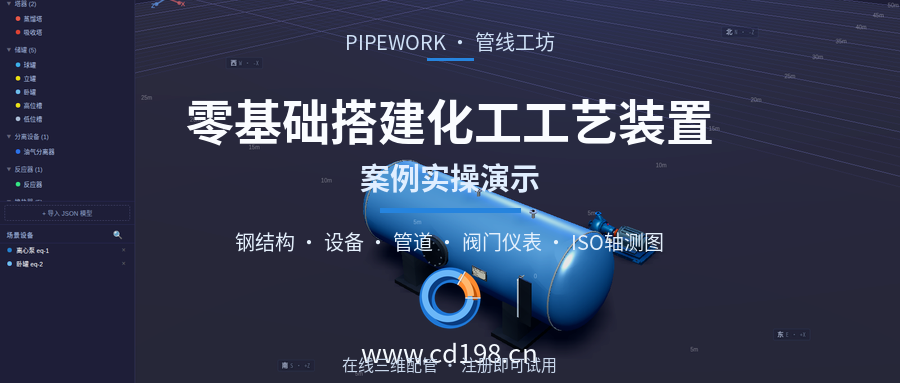
【案例说明】下面完整演示在管线工坊里新建一个项目,把一套简单的化工工艺装置——两层钢结构框架、卧罐、离心泵、U形管式换热器、管道、管件、阀门、仪表、电缆——从零搭建绘制出来,最后生成管道轴测图并导出。整个过程不需要学习专业三维软件的命令与坐标,像搭积木一样拖放模型、点击连接,就能完成 3D 制图。
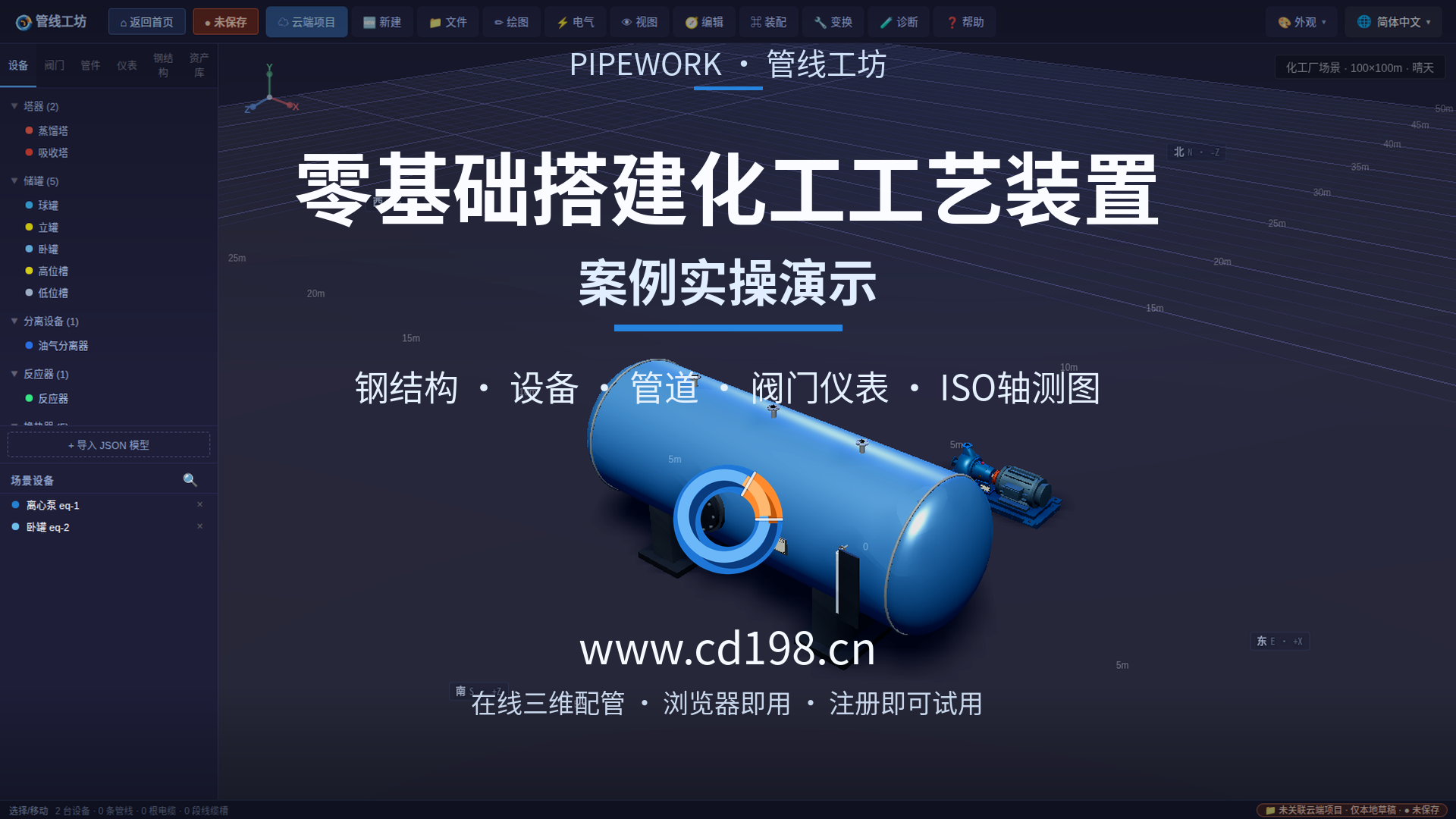
管线工坊:零基础搭建化工工艺装置,全程拖放操作
一、新建项目
在菜单中点击“新建”,然后“新建项目”。这里我们选择城市场景,画布尺寸以及环境明暗稍作修改,点击“新建并进入绘图”。
进入绘图区域后,地面上的网格每一小格代表 1 平方米,一个大格代表 5 平方米——拖放模型时心里有尺,可以按真实尺寸摆放设备。
二、搭建钢结构:两层工艺框架
从“钢结构”中选择“两层工艺框架”,被选中的模型即以实际大小显示在绘图区中央。拖动模型到要求的位置后,还可以通过右侧属性中的“缩放”,对长、宽、高等大小参数进行调整——本例只调整长和宽。
三、放置设备:卧罐、离心泵、换热器
- 卧罐:在设备模型中选择“卧罐”模型,左键拖动到要求的位置。
- 就位固定:拖动到预设位置的钢结构或设备等模型,需要执行“就位固定”;固定后不允许被随意拖动。
- 离心泵:再选择“离心泵”模型,选中后右键点击可以进行“快速旋转”,旋转到要求的姿态后,对其进行就位固定。
- U形管式换热器:选择“U形管式换热器”模型,拖动到预设位置后,按住 Shift 键 + 鼠标向上拖动,即可把模型提升到一定的空间高度;再次拖动调整,选中后右键执行“一键落地”,将模型调整到与当前承载物相切合。
四、管道连接:“连接管线”与“绘制管线”
完成钢结构和设备模型的拖放后,就可以开始管道连接了。
连接管线(相当于安装预制好的管道)
选择“连接管线”后,在右侧设置相关的管线参数信息,点击“开始连接”。左键选择起始设备法兰管口,再选择目标设备法兰管口,软件会自动给出相关的连接方案;选取合适的方案并点击目标管口,即可完成管线的连接。
绘制管线(相当于现场跑管道)
如果觉得软件给出的连接方式不符合自己的习惯与规范,可以使用“绘制管线”。选择绘制管线后,同样需要设置相关参数,绘制过程中软件会自动匹配起始点和目标点的连接参数。
绘制管线需要先选取相应的绘制平面,左键选择起始点开始起笔;到达本段目标点或目标长度后,点击鼠标右键,即可拐向其它方向继续绘制。想要结束管线的绘制,先点击右键,再点击“完成绘制”或“取消绘制”。
两者的区别:绘制管线可以理解为“跑管道”,连接管线相当于对预制好的管道进行“安装”。如果绘制的管道过长,可以使用“剪断管线”功能对管道进行切割并删除。
五、安装管件:法兰与大小头
这里演示如何在法兰或管口上安装管件:选择卧罐顶部左接的法兰,然后在管件中选择“法兰”,再在被选中的法兰上安装“大小头”,同时还可以调整大小头的出口管径大小。调整完毕后,继续绘制管线即可。
六、管线属性:查看与设定每一段
绘制完成管线后,可以在管线属性中查看管线绘制过程中的每一步长度和走向;反过来,也可以在绘制中直接设置方向及这个方向上的管道长度。
七、阀门与仪表
- 阀门:选择需要添加阀门的管线,再选择相应的阀门型号,阀门即可出现在管线上;拖动阀门到合适位置,选中后可在属性中调整阀杆的朝向。
- 自动生成焊缝与法兰螺栓:管线和阀门在绘制、放置完成后,软件自动生成焊缝,以及阀门两端的法兰和连接的螺栓。
- 阀门关闭:阀门还带有关闭功能,关闭后的阀门,阀杆会退回到阀门中。
- 压力表:选择需要放置仪表的管线,在仪表中选择“压力表”,即可将压力表设置到管线上。压力表可以沿管线轴向旋转,也可以沿自身轴向旋转并改变朝向。
- 调节阀:同样可以设置调节阀,放置后可在属性中调整其方向。
八、电气:绘制电缆
在“电气”中选择“绘制电缆”,即可像绘制管线一样进行电缆绘制。绘制电缆时需要准确选择相应的绘制平面——管线和电缆只能在相应的平面中进行绘制。同时,电线电缆配有穿线管设计,可以在属性中启用。
九、保温与管道贴纸标注
管道、管件、阀门以及设备都可以做保温:在属性中选择相应保温参数,然后选择“启用管道保温与金属外护”,即可开启管道保温。
管道贴纸标注,主要用于标注物料流向及相应的物料分类,属于美化演示范畴。在绘图中选择“管道贴纸标注”,输入相应的标注内容,也可以修改贴纸和文字颜色,设置完成后点击“设成贴纸”。保温上生成的贴纸,可以绕管道轴向旋转和拖动。
十、一键生成管道轴测图(ISO)并导出
以上,我们就快速完成了一个简单工艺装置的搭建和绘制过程。绘制好的管线,按住 Control(或 Command)键 + 鼠标左键多选管线、阀门、管件和仪表,然后选择“管道轴测图(ISO)”,即可生成管道轴测图。
在轴测图预览界面中,可以开启或关闭部分内容的标注,同时可以导出 SVG 和 DXF 格式文件,供 AutoCAD 等其他软件直接使用。
小结:为什么说管线工坊适合零基础做 3D 制图
| 维度 | 传统三维建模软件 | 管线工坊 |
|---|---|---|
| 学习门槛 | 需要掌握复杂建模命令、坐标系操作 | 零基础,拖放模型 + 右侧属性即可 |
| 钢结构与设备 | 自己逐面建模或找图库导入 | 内置模型库,拖放、缩放、旋转、一键落地 |
| 管道连接 | 逐段手工对齐管口绘制 | 选管口自动出方案,或自由绘制管线 |
| 管件与阀门 | 逐个手工放置、对位 | 放置后自动生成法兰、焊缝、螺栓 |
| 出图 | 需要专门配置出图模板 | 一键生成 ISO 轴测图,导出 SVG / DXF |
案例范围说明(产品还在迭代的部分)
本文演示的是单套工艺装置从零搭建的完整路径。更复杂的场景,例如大型装置多楼层协同、自定义专用管件库、与 PDMS 等系统的数据互通,当前版本仍在迭代中;如果你有这类需求,欢迎在官网留言或到论坛提出,我们会根据大家的实际使用反馈排期开发。
怎么找到我们:打开浏览器访问 www.cd198.cn(管线工坊官网),注册即可试用,注册后进入绘图工作台,按本文步骤即可复现整套装置的搭建。公众号与官网持续更新上手教程与实操案例。