第一步:建立项目
进入管线工坊,放置设备并设置场景范围。
 管线工坊PIPE WORKSHOP
进入管线工坊,放置设备并设置场景范围。
从设备管口起笔,使用弯头、法兰和管托完成路线。
在 3D 模型搭建工具生成设备 JSON,再导入到工坊。
三个软件都在浏览器里用本机显卡直接渲染,服务器只负责登录、项目存取和下发工具包。硬门槛只有一条:支持 WebGL 2.0 的浏览器 + 显卡;正式作业建议 16 GB 内存 + 独立显卡 + 1080P 及以上屏幕。点开可看最低 / 推荐 / 舒适三档配置表、三个软件各自的要求、自查方法与采购建议。
带新人最费劲的不是讲标准,而是给顺序。这篇把一条管线拆成四层:这套装置在干什么、这根管子是哪一根、它靠什么站住、怎么变成现场那一段预制管。每层给一个能在三维模型里练的动作,也写明模型给不了的那些判断。
阅读 6 次 · 转发 0 次

三跨以上的管廊搭到后面接不上,多数不是软件精度问题,而是建模顺序反了:柱距、层高、主干管、支吊架,每一步都在给下一步定死条件。这篇按七个问题讲清顺序,附架空管道净空高度表(GB 50316-2000 第 8.1.5 条)和一张六步对照表,也写明这套工具做不到的地方。
阅读 1 次 · 转发 0 次
管道布置图上标了操作通道不小于 0.8 米,现场却要侧身过——保温层、支吊架、阀门手轮、法兰螺栓一样样往外伸,把图上那条线吃掉了几十毫米。这篇讲怎么在三维模型里按人的视线高度把装置走一遍:先量通道,再看设备口、层间和管线,把图纸表达不了的那部分提前看出来,也写明软件做不到的地方。
阅读 2 次 · 转发 0 次
蒸汽伴热管装完不热,问题多半不在蒸汽参数,而在包保温之前没定死的四处:绑扎点间距、隔离垫、过法兰的可拆连接件、分配站到收集站的走线。按 GB 50235 第 6.7 节逐条核,附一张包棉前的核对表,和模型里怎么先把走向排出来。
阅读 1 次 · 转发 0 次
吹扫前把孔板、法兰连接的调节阀、安全阀、仪表从系统里摘出去,是 HG 20559-93 的 8.0.4.5 明写的动作,也是最常被「先吹起来再说」跳过的一步。这篇按现场动手的顺序走一遍蒸汽吹扫的九步:定系统与顺序、摘件隔离、查支吊架、装临时排汽管、定流速、暖管排水、加热—冷却循环、看靶板、复位留记录,每一步带规范出处,并附三种吹洗方式的流速与合格判据对照表。
阅读 3 次 · 转发 0 次
新装的导热油系统第一次升温,最常见的两种做法:注满油直接点火升到工作温度,和先低温段慢慢脱水再往上升。差别不在胆子大小,而在管里、槽里、油里那些水有没有机会出来。这篇用七个问题讲清:水藏在哪、注油先开哪个阀、为什么脱水必须慢慢来、怎么判断水排完了,以及这些事在三维模型里能先核对哪几项。
阅读 3 次 · 转发 0 次
20 米碳钢管升温 200℃,热伸长 49 mm。滑动支架若照着管子中线装、零偏移,这 49 mm 就全往一头走,管托一半悬在梁外。HG 20559-93 要求偏移量取位移值的 1/2,落到现场是 25 mm。这篇把支架表上真正要写清的五个数讲透:热伸长、偏移量、挠度限值、吊杆长度、弹簧荷载变化率,并附一张四种支架的对照表。
阅读 5 次 · 转发 0 次
水压试验最容易被误判的一幕:升到试验压力、稳压半小时,指针慢慢往下走。多数人第一反应是找漏点,结果真正的原因往往是高点没排净气、压力表没校、或者堵板后背没顶住。这篇按时间顺序讲一遍——从划试压包、上水排气、分级升压、稳压查漏,到泄水复位,每一步该在图上看清什么。
阅读 6 次 · 转发 0 次
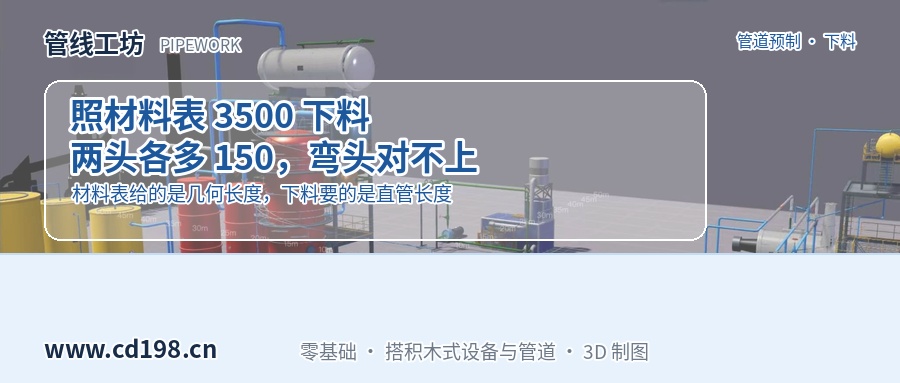
预制车间照材料表的 3500 mm 切了四根 DN100 的管,运到现场组对,两端各顶出 150 mm,弯头怎么都对不上,只能割掉重配。材料表给的是模型里的几何长度,下料要的是直管长度——中间隔着弯头占位、三通占位、焊口间隙、焊接收缩和现场余量这四笔账。这篇把一段管的账逐项拆开算,并写明模型里哪几个数可以直接量、哪几个数必须自己定。
阅读 4 次 · 转发 0 次
一台 DN150 的孔板流量计,装在泵出口三米远、前面紧挨一个 90 度弯头,装配和法兰对中都挑不出毛病,开车后流量却一直偏低七八个点,工艺核了三遍孔板开孔也没找出原因。流量计读得准不准,先看它装在哪:上游直管段够不够、取压口朝哪一侧、引压管上的一次阀与三阀组怎么摆、排污和放空留没留。这篇按七个问题逐个讲清,并写明在三维模型里怎么落、出 P&ID 时仪表圆圈和位号是怎么排的。
阅读 7 次 · 转发 0 次
三维里管子接到罐侧法兰上,屏幕上看着严丝合缝,可材料表打出来只有一行管子——配对法兰、垫片、螺栓全是空的。设备口要交付完整,得同时有四样东西:设备侧的接管短接、管道侧的配对法兰、两片法兰中间的垫片、以及穿过去的螺栓螺母。这篇讲清四样东西各归谁、「装管」的起点为什么只能落在法兰面上、配对法兰怎么在模型里真的生成、垫片与螺栓怎么跟管道等级走,以及出图时那些敞着没接管的口会怎么标出来。
阅读 6 次 · 转发 0 次
管道号不是软件里的备注,是这根管从模型到图纸、到材料表、到预制下料一路跟到底的身份。它由几段固定信息拼成:物料代号、工段号、管段序号、外径×壁厚、材料代号、管道等级代号、温度代号、隔热代号。这篇按从开工到交图的时间顺序,讲清五个节点上管道号该在哪一步定、工具能替你编到哪一步、哪些检查它做不了,以及改成套之后材料表、ISO 轴测图和 P&ID 注记会跟着怎么变。
阅读 8 次 · 转发 0 次
三维碰撞只拦住「管子穿过设备或穿过别的管」这一种情况。保温后的外径、阀门手轮的操作面、法兰螺栓的拆装方向、设备检修与吊装的通道,这四类间隙它一概不管,却全部由配管在图上定死。本文用一段实际改造的返工,把四类间隙逐个拆开:现场要留多少、软件能替你做到哪一步、出图前该在哪几个地方复查。
阅读 15 次 · 转发 0 次
泵入口那段管通常只有两三米,却挤着七件必须定死的事:直管段长度、偏心大小头顶平、关断阀与过滤器的先后、支架谁来扛、入口要不要放大一号、热胀往哪放、图上怎么留痕迹。本文按七个最常被问到的问题逐个拆,写清每一处错在哪、现场什么症状、在三维模型里怎么落,附一张七处速查表和这个软件真正做得到、做不到的边界。
阅读 10 次 · 转发 0 次
试压一滴不漏,开车第三天才发现阀关不死——装反的阀门,压力表看不出来。阀门安装方向其实是六件事:截止阀的低进高出、止回阀的箭头、调节阀的流开流关、安全阀的入口与出口、手轮与阀杆的朝向、结构长度与法兰对中。本文把这六处逐个拆开,写清每一处错在哪、谁来定、在三维模型里怎么表达,附一张速查表和这个软件真正能做到、做不到的边界。
阅读 12 次 · 转发 0 次
现场最常听到的一句回答是「没多重,就一根 DN200 的管」。可支架扛的不只是钢管:DN200 的碳钢管自己 31.5 kg/m,50 mm 岩棉再加 5.1,装满水又是 33.7,合起来 70.2 kg/m;按 6 m 跨距摊下去,一只支架上是 421 kg,而空管工况只有 220 kg。本文按站内那个免登录的「管道重量与支架荷载计算器」,一步一步填外径壁厚、保温厚度与密度、介质与支架间距,给出 DN50 到 DN400 六个口径的实算对照,并写清跨距为什么必须由强度与挠度校核定、工具只算荷载不做校核的边界,以及这些数在三维模型里怎么和支架、管夹、ISO 单线图、材料表对上。
阅读 3 次 · 转发 0 次
一对 DN200 法兰,差 8 毫米就硬用螺栓拉过去,试压到 1.5 倍设计压力,垫片一边压得发亮一边还是原厚。本文把“硬拉凑”和“组对就对正”两种做法逐项对比:同心与平行、螺栓孔跨中、螺栓能否自由穿入、垫片有没有偏、紧固有没分遍,并写清三种误差从哪来、GB 50235 对法兰平行度的具体数、组对四步的顺序,以及三维模型里哪些数能提前量出来、哪些仍然要人到现场测。
阅读 14 次 · 转发 0 次