
画一张装置图,卡住的往往不是怎么画,而是库里没有那个件。甲方临时加一句「这里补个 DN50 的闸阀」,你在设备库里翻了三圈,规格对不上;去别的网站下一个模型,格式又不一定能用。
管线工坊的做法是把这个缺口直接补在画图的地方:同一个账号里打开「3D 模型搭建工具」,用 AI 对话把要的设备描述出来,模型生成后可以直接回到配管里用。下面这段 105 秒的录屏,就是从「库里没有」到「变成自己的常用件」的完整过程。
录屏演示:账户页 → 打开 3D 模型搭建工具 → AI 对话描述设备 → 确认生成 → 沉淀选中件(105 秒,含解说)
最费时间的不是画,是找
通用库里的阀门按常用规格铺,覆盖不到的项目细节总会有。以前的处理方式无非三种:找个外形相近的模型顶上(出图时管口对不上)、自己用基本体拼一个(一个下午没了)、或者干脆在图上留个空,等以后再说。
AI 建模改的是第一步:先让它按你的参数长出一个能用的几何,管口、法兰、手轮这些结构一起出来,再谈准不准。
点开工具,就在账户页第一屏
登录后进「账户设置」,页面上并排三张卡:管线工坊(配管)、3D 模型搭建工具、数字工厂查看器。点第二张卡的「打开 3D 模型搭建工具」,新标签页就进了建模工作台。
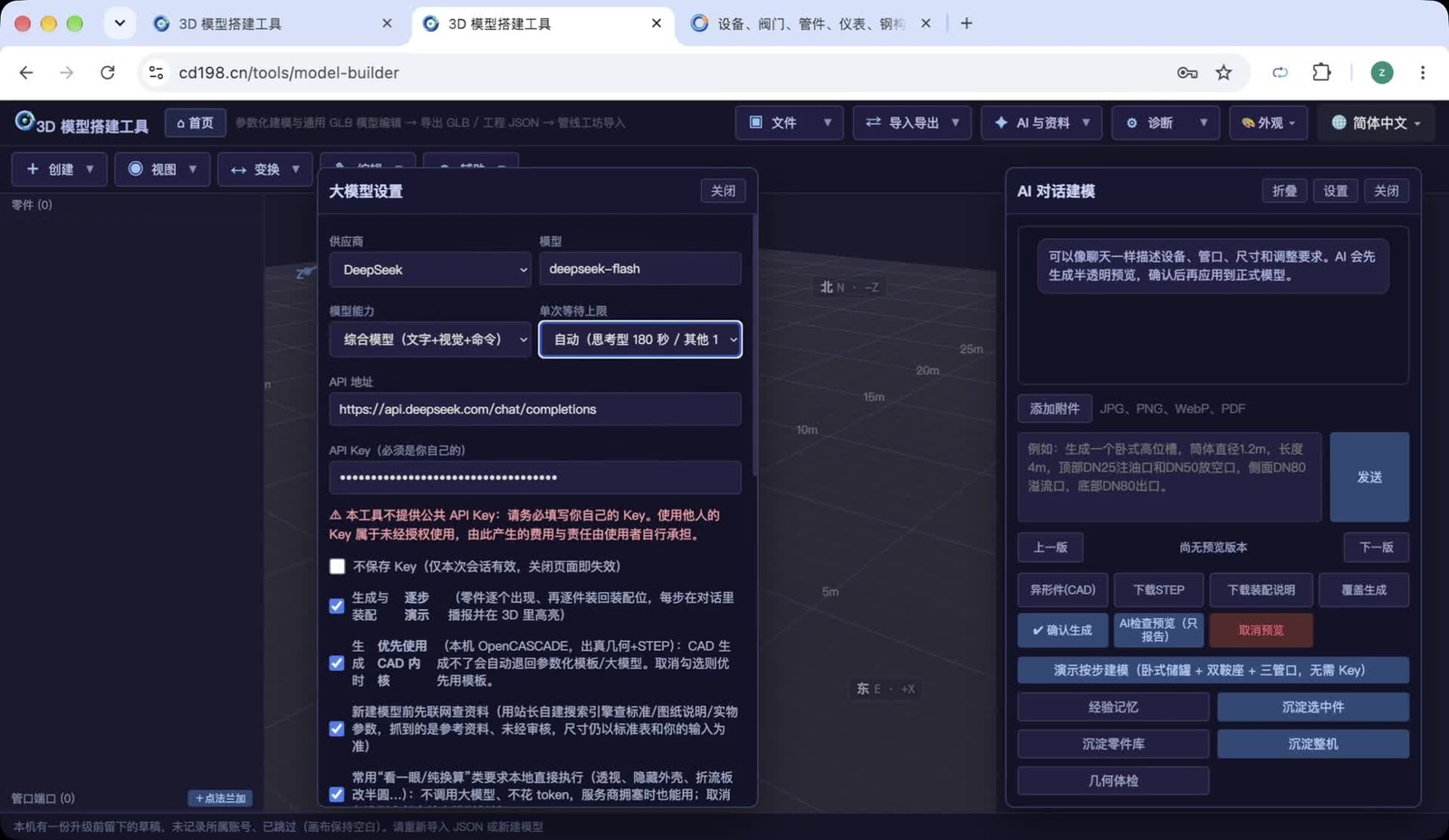
工作台三块:左边零件树,中间三维视图,右边「AI 对话建模」面板。面板右上能折叠、设置、关闭,右下是「上一版 / 下一版」和沉淀、导出按钮。
需求怎么说,AI 才一次给对
对话框里不用写长句子,但四件事必须说清楚,少一件它就得猜:
- 设备是什么:闸阀、截止阀、离心泵、换热器、立式储罐……名称尽量用行业叫法。
- 多大口径:DN50、DN80;有压力等级就一起给,PN16、PN25。
- 怎么连:法兰、焊接、丝扣。法兰要说明标准,比如 HG/T 20592。
- 几个管口、怎么摆:进口出口各在哪一侧、是否同轴,需要第三个接口(排净、放空)也直接说。
这次演示输入的是:「生成一个闪蒸阀,PN16,口径 DN50,法兰连接,两个管口」。发送后本机 CAD 内核开始算,十几秒出结果 —— 计算在本地沙箱里跑,不消耗对话额度,也不上传图纸。
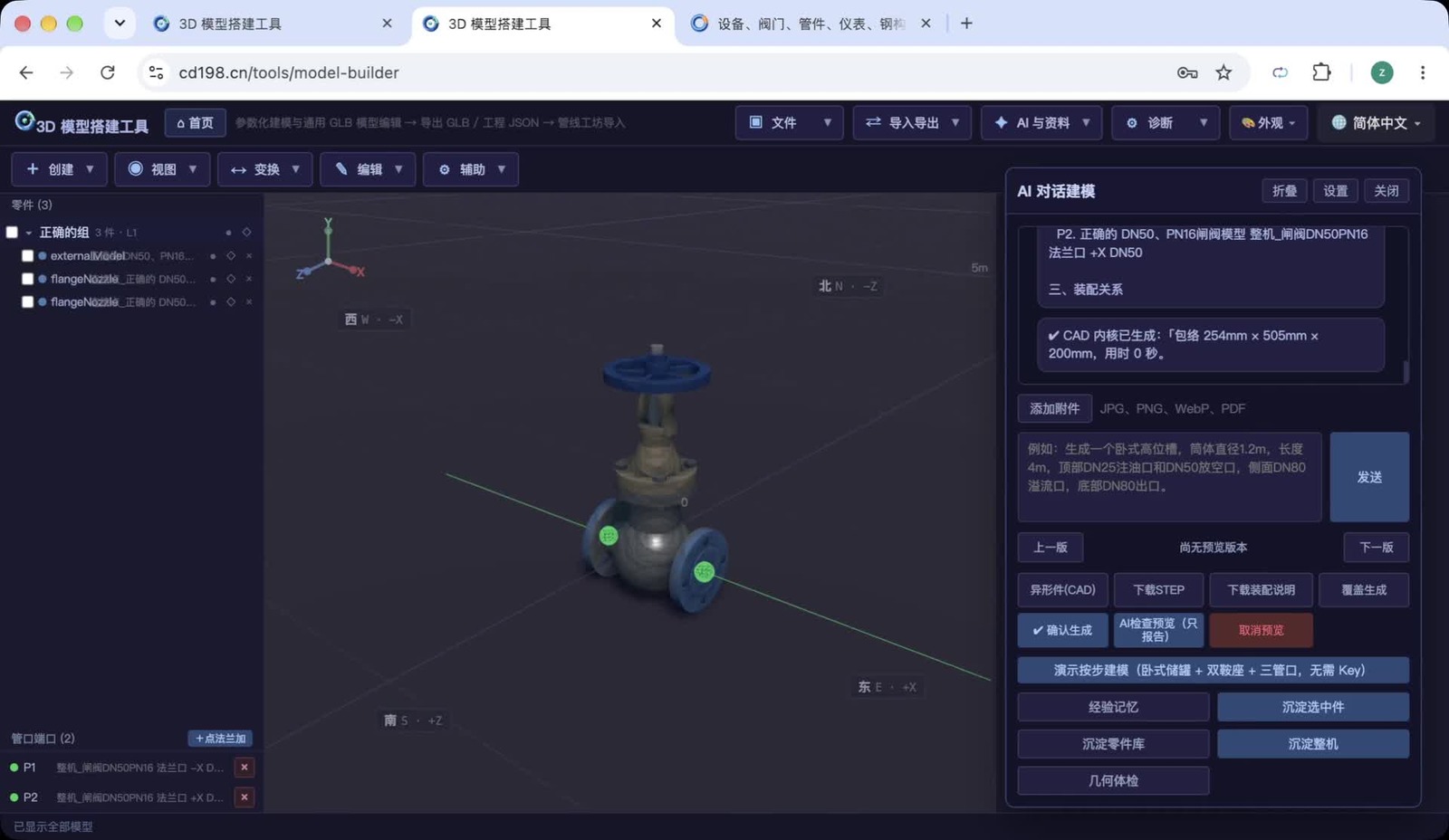
生成结果:阀体、手轮、两侧法兰口都在,两个管口自动标成 P1、P2,可以直接当配管接口用。
看完这三处,再决定用不用
- 管口位置和朝向:数量对不对、是不是你需要的方位。管口错了,接上去的管道全要返工。
- 主要尺寸:面到面长度、法兰外径是否接近你项目上的实际件。布置用差几毫米没事,做预制段就不行。
- 有没有多余结构:AI 有时会补上你没要求的细节(比如多一段支架),用不上就换一版,或用编辑工具删掉。
不满意就点「上一版 / 下一版」换一个结果,满意再点「确认生成」。这一步是分水岭:预览阶段的东西不会进你的工程。
沉淀:把一次生成变成长期资产
模型确认后,面板右下有几个按钮,其中最值得养成习惯的是「沉淀选中件」:把当前选中的这个件存进你自己的零件库。下次再遇到同样的设备,直接从库里调,不用再描述一遍、也不用再等生成。
这就是这类工具真正的价值 —— 不是「生成一次省一小时」,而是生成过的东西会留下来。做得多了,你的库里会长出属于自己项目的那一套常用件。
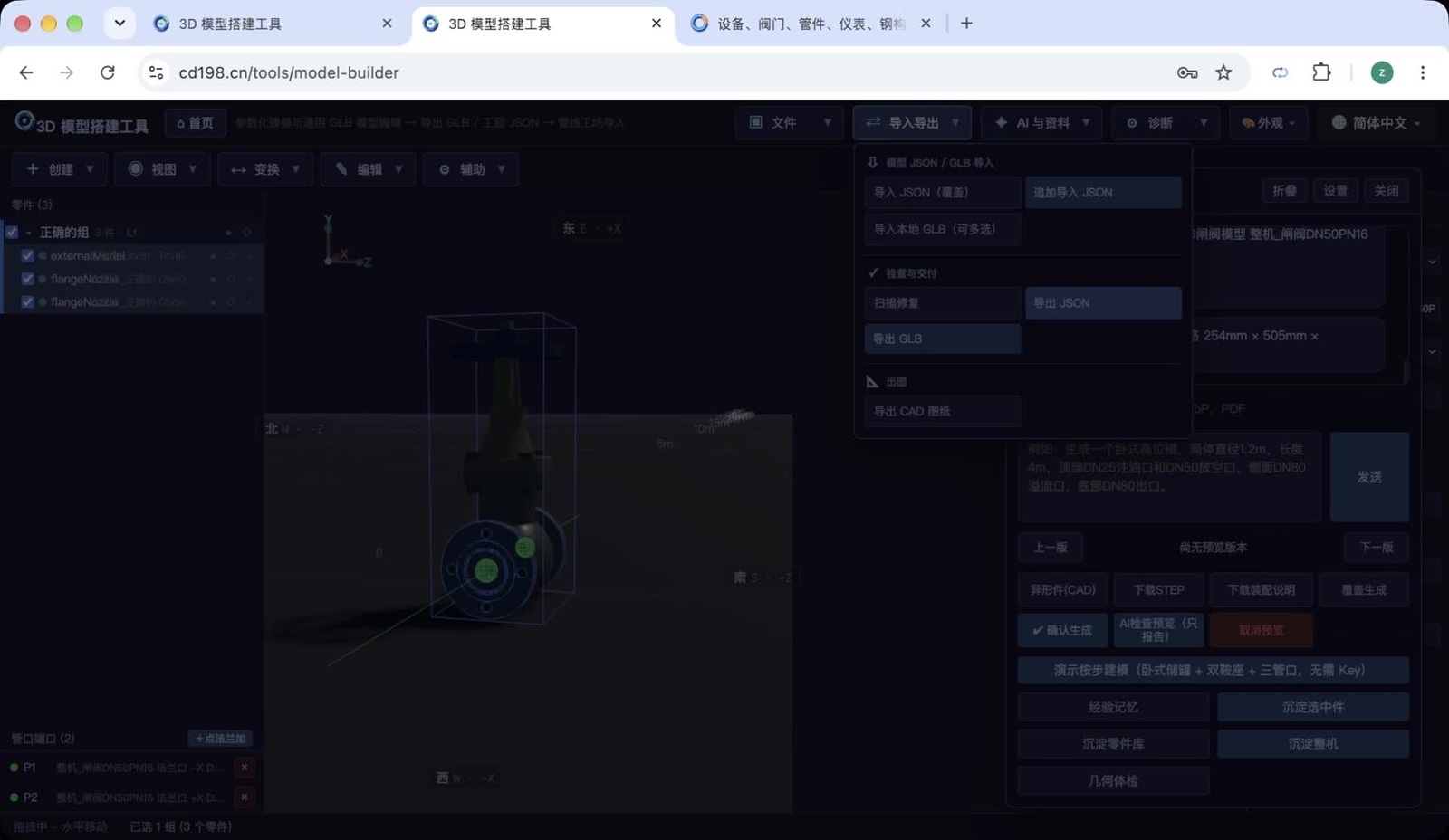
同一块面板上还有导出:JSON 用于回到工坊或继续编辑,STEP 给外部 CAD,GLB 用于在线查看和交付。沉淀选中件、沉淀零件库、沉淀整机是三个不同的粒度,按需要选。
它能做什么,不能做什么
说清楚边界,比夸大有用:
- 能做:常规设备与阀门的布置级三维模型;带法兰/焊接/丝扣管口;生成后可直接进配管、出 ISO 单线图与材料表。
- 做不了:不替代制造图(尺寸是合理近似,不是加工尺寸);不做强度、壁厚、压力等级校核;搅拌桨、内件这类复杂非标结构,建议走参数化建模或上传图纸。
- 要你自己定:口径、压力等级、连接标准、管口方位 —— 这些是工程决定,AI 只负责把几何长出来。
开始用
浏览器打开 www.cd198.cn,注册登录后进「账户设置」,点「打开 3D 模型搭建工具」就能试。基础版的绘图、出图与云端保存是永久免费的,先拿项目里最缺的那个件练手,跑通一次「描述 → 生成 → 沉淀」,后面就顺了。
配管部分在同一个账号里:模型沉淀好后,回到管线工坊,在设备库里就能找到它,直接拖进装置。