

如果你手上是一台 8GB 内存、核显的办公笔记本,想画三维化工厂:专业三维设计软件(PDMS / E3D、AutoCAD Plant 3D、SOLIDWORKS 这一类)基本跑不动,或者跑得很痛苦;而浏览器方案(比如我们做的管线工坊)可以跑中小型装置,而且当天就能上手。差别不在"谁更强",而在两者对硬件的要求根本不在一个量级。
我是管线工坊的开发者。这篇文章不吹自家工具,就把两边的硬件门槛摊开讲清楚,再给出"按用途选工具"的建议。
一、专业软件的硬件门槛在哪
先看厂商自己写的系统要求。SOLIDWORKS 官方当前的硬件要求是内存 16GB(推荐 32GB)、x86_64 处理器、Windows 10/11 64 位,并明确推荐"认证显卡与驱动"——也就是说需要工作站级别的独立显卡,而不是随机器带的一块核显。AVEVA E3D(原 PDMS)这类工厂设计系统,公开资料给出的最低配置同样在 16GB 内存量级,并要求 3D 图形硬件支持较新版本的 DirectX;再加上客户端与服务端分离的部署结构,安装、授权、培训都不是"一个人一台笔记本"能随便搞定的。AutoCAD Plant 3D 依托 AutoCAD 平台运行,单是 AutoCAD 本体安装就要占十几 GB 磁盘,配独立显卡才更稳。
所以专业软件的门槛不是"能不能装",而是"装上去能不能干活":
- 内存:16GB 起步,大型项目 32GB 才舒服
- 显卡:独立显卡 / 认证显卡 + 配套驱动
- 磁盘:安装包与图库动辄十几 GB
- 授权:商业授权或年费订阅
- 上手:要培训,几个月才顺
以上数据来自厂商公开的系统要求,会随版本更新,具体以各厂商官方页面为准。
二、浏览器方案为什么能绕开这道门槛
浏览器方案走的是另一条路:模型和画面在你的浏览器里直接用 WebGL 渲染,不用往系统里塞几十 GB 的软件,也不用装专业显卡驱动。对电脑的要求就变成了"能正常打开一个现代浏览器":
- 免安装:打开网页就是工作台,换电脑、借同事的电脑都不影响
- 不挑显卡:核显也能画,中低配笔记本可用
- 不吃系统盘:没有本地安装包,也没有本地图库要维护
但代价必须说清楚:
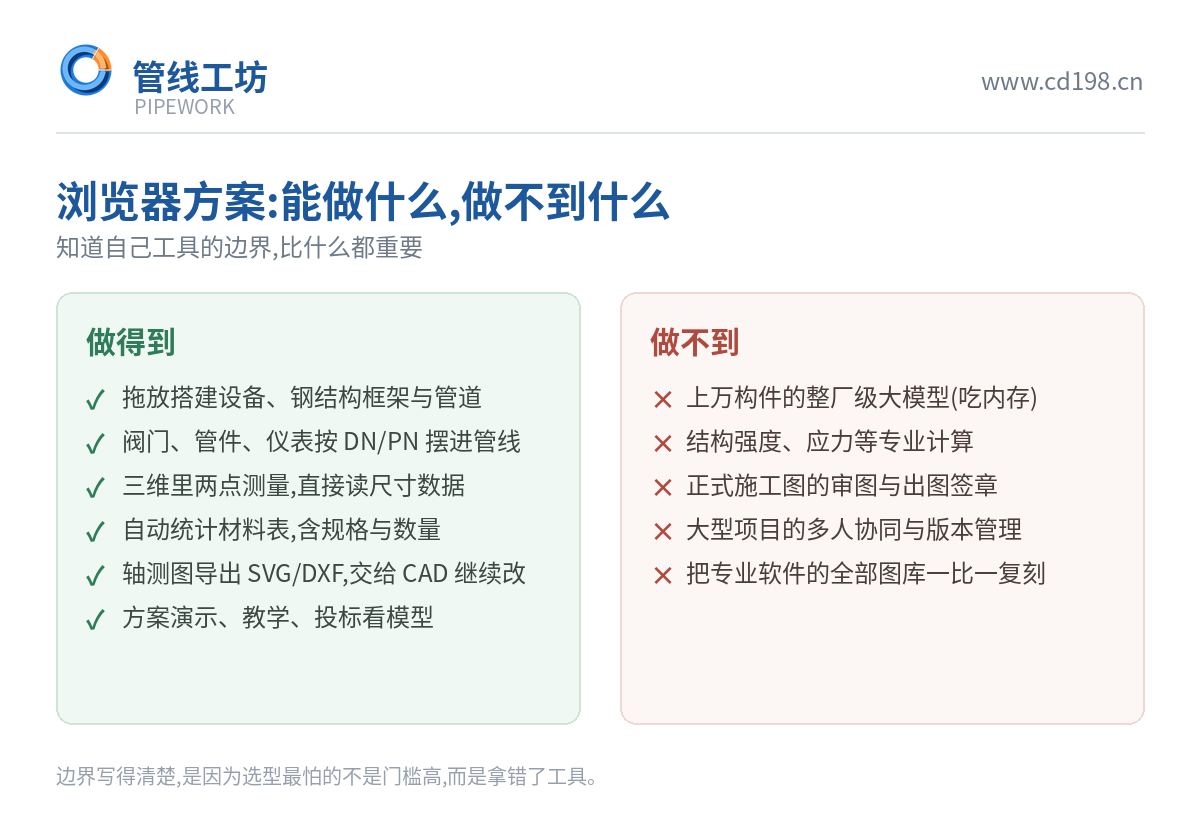
- 上万构件的整厂级大模型,浏览器方案会吃内存,那不是它的战场
- 不做结构强度、应力等专业计算
- 不做正式施工图的审图与出图签章
- 大型项目的多人协同与版本管理不是它的强项
三、门槛对照:五项逐条比
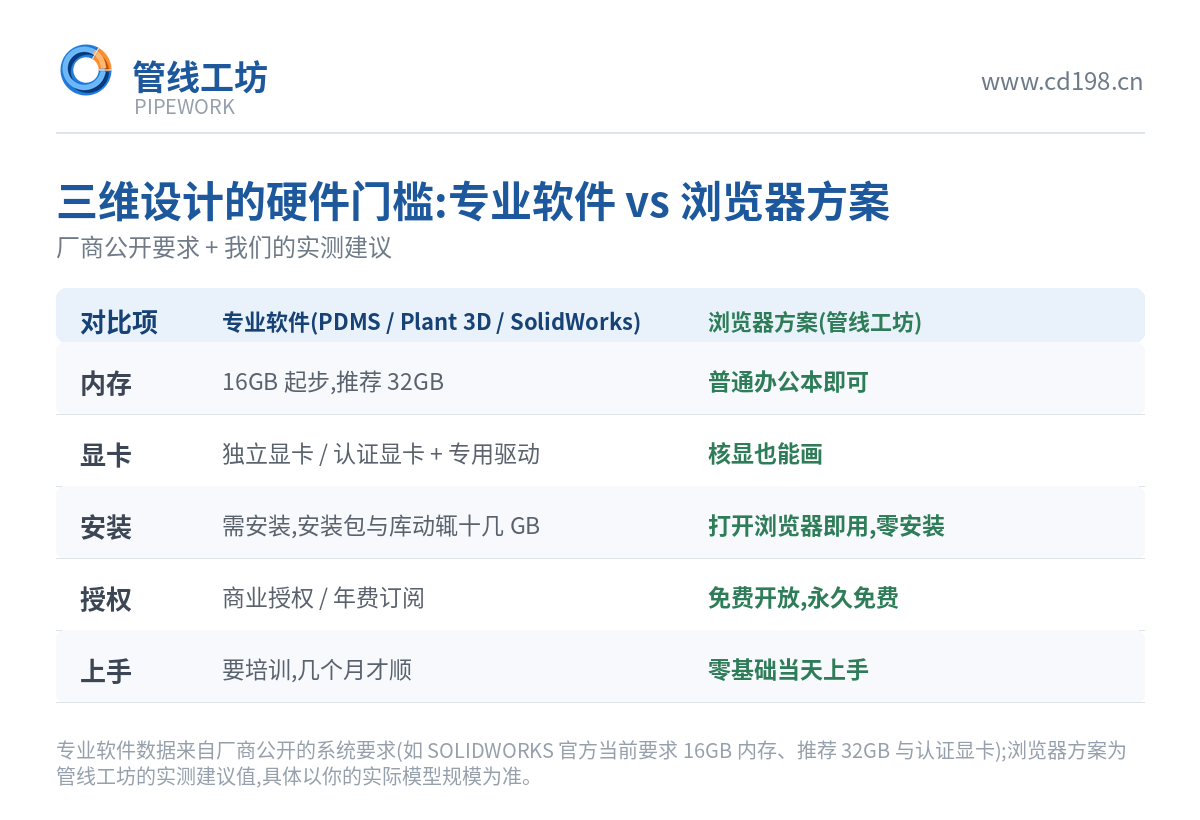
| 对比项 | 专业三维设计软件 | 浏览器方案(管线工坊) |
|---|---|---|
| 内存 | 16GB 起步,推荐 32GB | 普通办公本即可 |
| 显卡 | 独立 / 认证显卡 + 专用驱动 | 核显也能画 |
| 安装 | 需安装,安装包与库十几 GB | 打开浏览器即用,零安装 |
| 授权 | 商业授权 / 年费订阅 | 免费开放,永久免费 |
| 上手 | 要培训,几个月才顺 | 零基础当天上手 |
四、按用途选工具:三步走

- 学习 / 教学 / 方案沟通:浏览器方案足够。旧笔记本、平板上打开就能画,不耽误练手感。
- 投标演示 / 三维方案审阅:浏览器方案 + 截图出图。把装置搭出来、量尺寸、出材料表和轴测图。
- 正式施工图 / 大型项目:专业软件仍是主力。可以先用浏览器方案把方案想清楚,再进专业软件细化。
五、我们做的事,和做不到的事
管线工坊是浏览器里打开就能用的三维化工装置绘图工具:设备、钢结构框架、管道拖放搭建;阀门、管件按公称直径(DN)和公称压力(PN)摆进管线;三维里两点测量直接读尺寸;材料表自动统计规格与数量;轴测图可导出 SVG/DXF 交给 CAD 继续编辑。定位是零基础、搭积木式、免安装、免费开放、永久免费。
做不到的也写在这里:不做整厂级超大模型;不做结构强度等专业计算;不做正式审图的出图签章;也不打算把专业软件的全部图库一比一复刻。
我们的建议是两条腿走路:先用门槛低的工具把想法变成能看、能量的三维模型,再让专业软件负责最终交付。对 8GB 内存的笔记本用户来说,至少第一步不必再等"换了新电脑再说"。
怎么找到我们
官网:www.cd198.cn —— 浏览器直接打开,免费注册,注册完就能开始画。站内还有八分钟上手视频、教程栏目、模型库与案例可以看。