
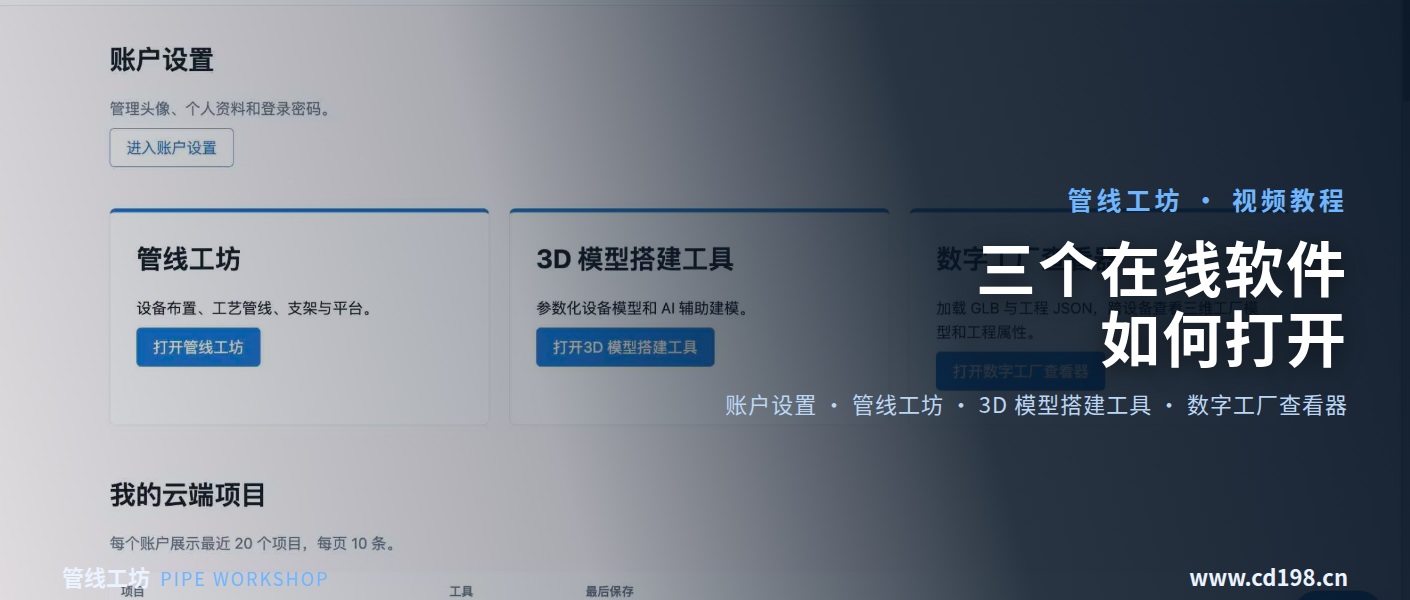
配套演示:2 分 49 秒,从登录后的账户设置一直走到数字工厂查看器。下面的文字把每一步拆开讲,看文字也能照着做。
这一段讲的是管线工坊最基础、也最容易被卡住的一步:三个在线工具分别从哪里进去。 很多用户注册完账号,登录进去看到会员中心,反而不知道该点哪一个。下面按实际操作顺序说清楚, 每一步都写明白点哪里、会看到什么。三个工具都在浏览器里跑,不用装客户端, 打开 www.cd198.cn 登录就能做。
一、第一步:先把账户设置过一遍
登录后进入的是会员中心。页面左侧是「账户设置」,右侧是「我的云端项目」, 下面并排三张卡片,分别对应管线工坊、3D 模型搭建工具、数字工厂查看器。
先点「进入账户设置」,这里能改四样东西:个人头像、昵称、邮箱和手机号, 以及最下面的修改密码(旧密码 + 新密码 + 确认新密码,三项都要填)。
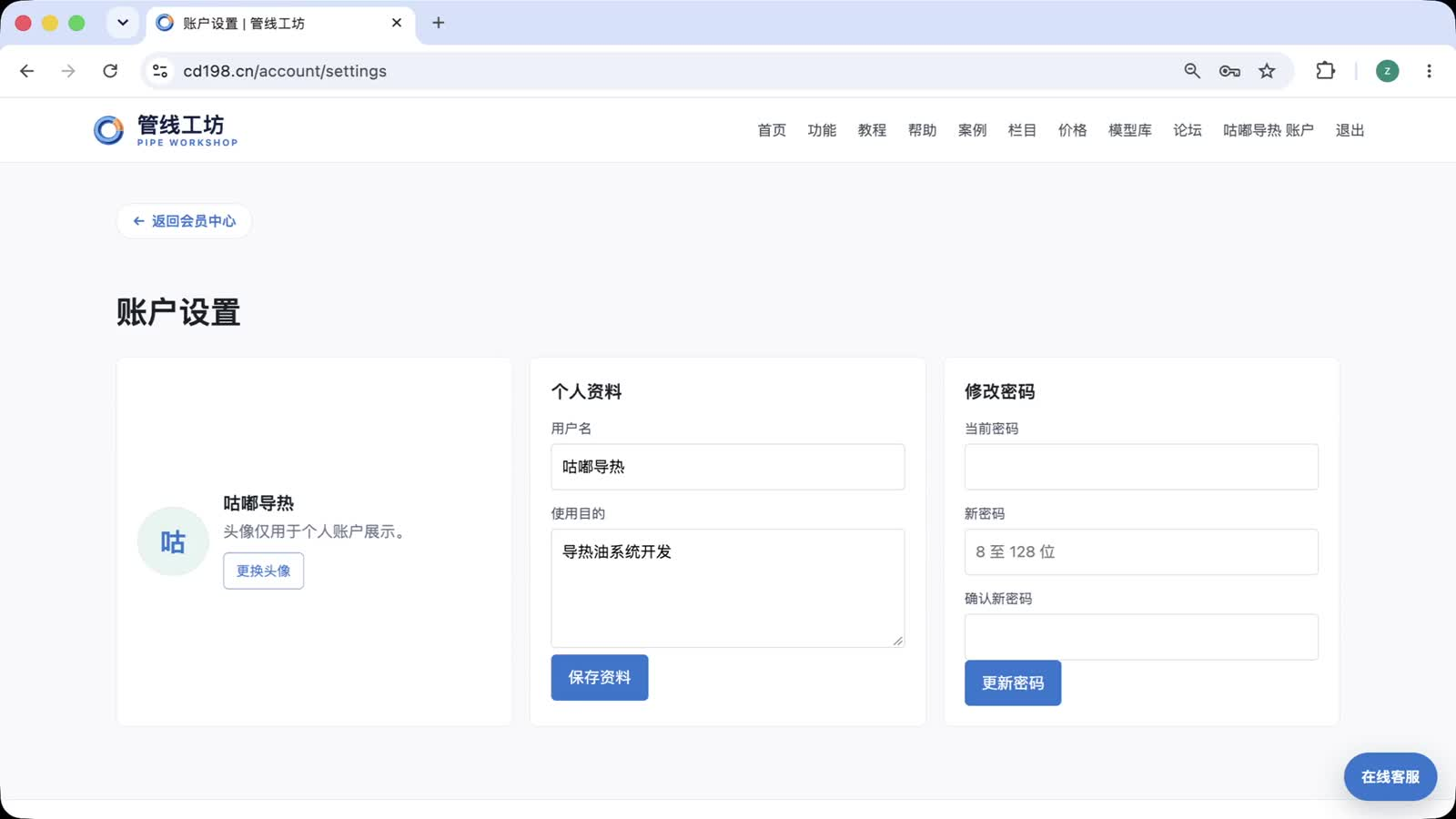
头像和昵称会显示在项目列表里,团队协作时方便区分是谁建的工程,建议注册完就先设一次。 邮箱和手机号是找回密码用的,也一并填全。
二、打开「管线工坊」:工程文件怎么存、怎么再打开
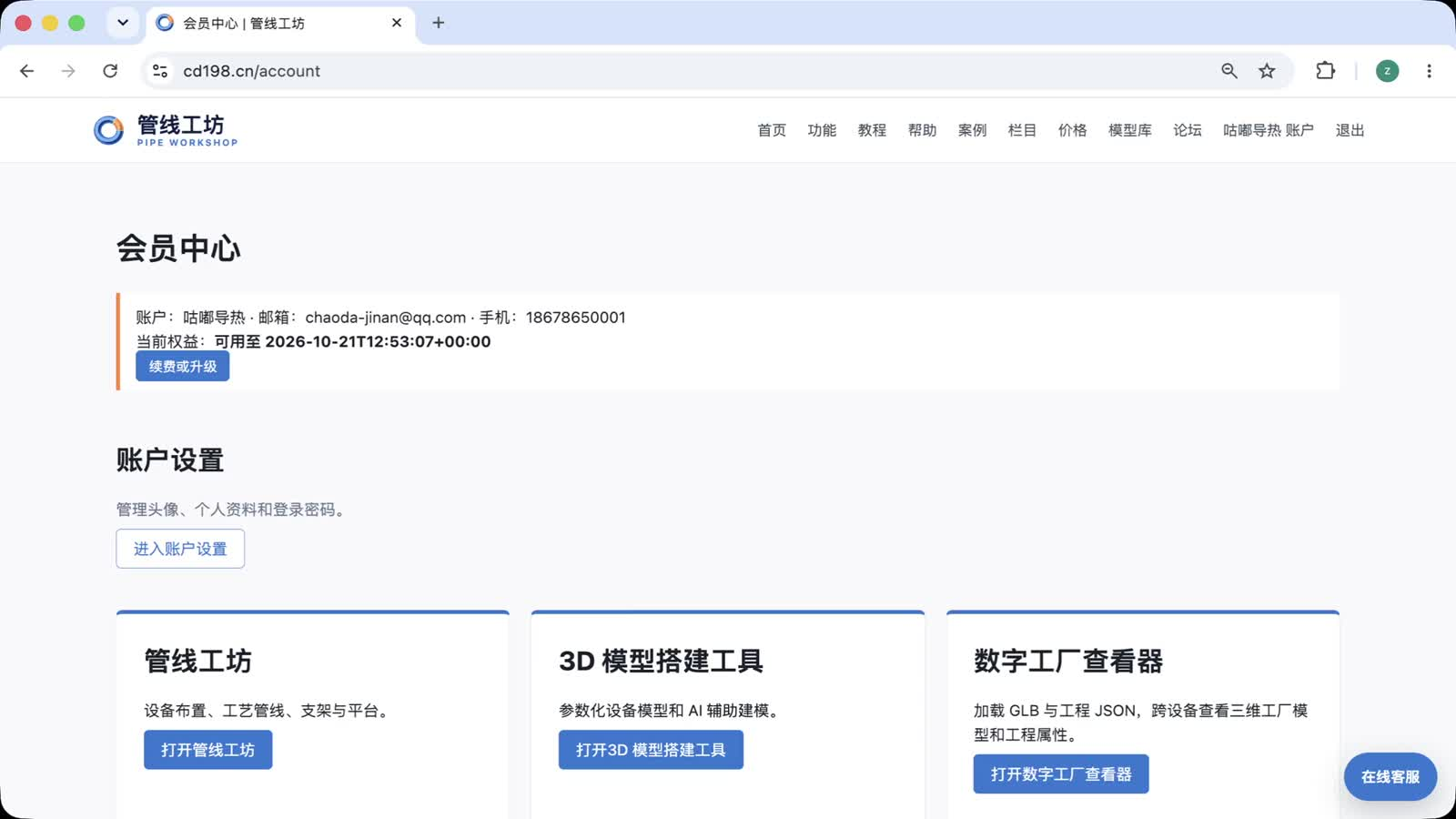
回到会员中心,点第一张卡片下面的「打开管线工坊」,工作台会在浏览器里打开。 这里可以做两件事:新建一个项目,或者打开一个现有的工程文件。
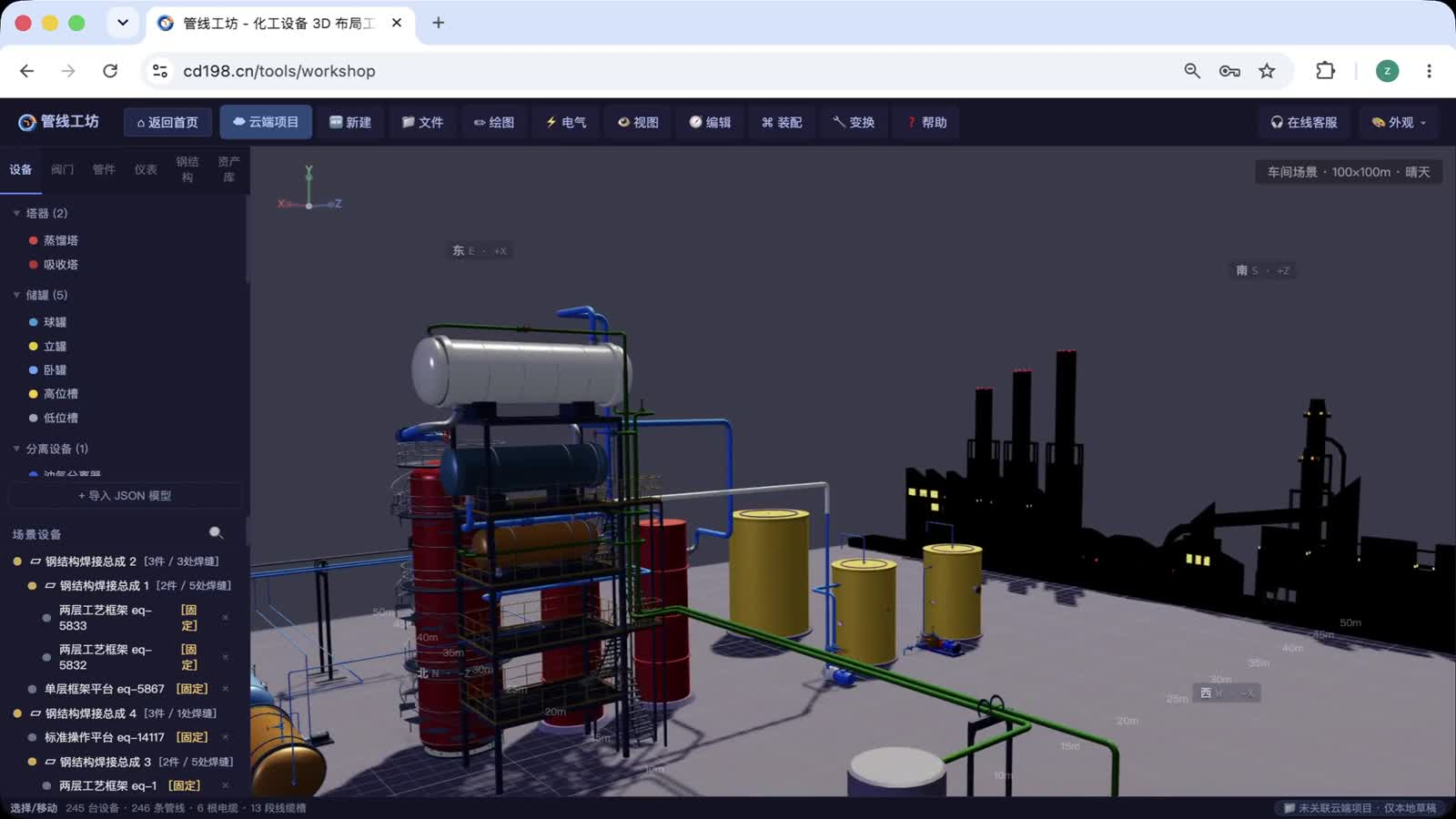
工程文件的存取要记住两个关键点:
- 把当前绘制的工程保存到本地电脑上,文件扩展名是 .cp3;
- 下次要接着做,就用打开工程文件选回那个 .cp3 文件,打开后就能继续编辑。
也就是说,工程是可以存在自己电脑上的,不依赖云端。这一点对做投标文件、给甲方交底材料的场景很实用 —— 文件在自己手里,随时能翻出来。
三、打开「3D 模型搭建工具」:继续搭,或者读本地模型
回到会员中心,点第二张卡片的「打开 3D 模型搭建工具」,进入模型搭建界面。 和管线工坊一样,两条路:继续当前的模型搭建,或者打开一个保存在本地的模型文件 —— 模型文件的扩展名是 .json。
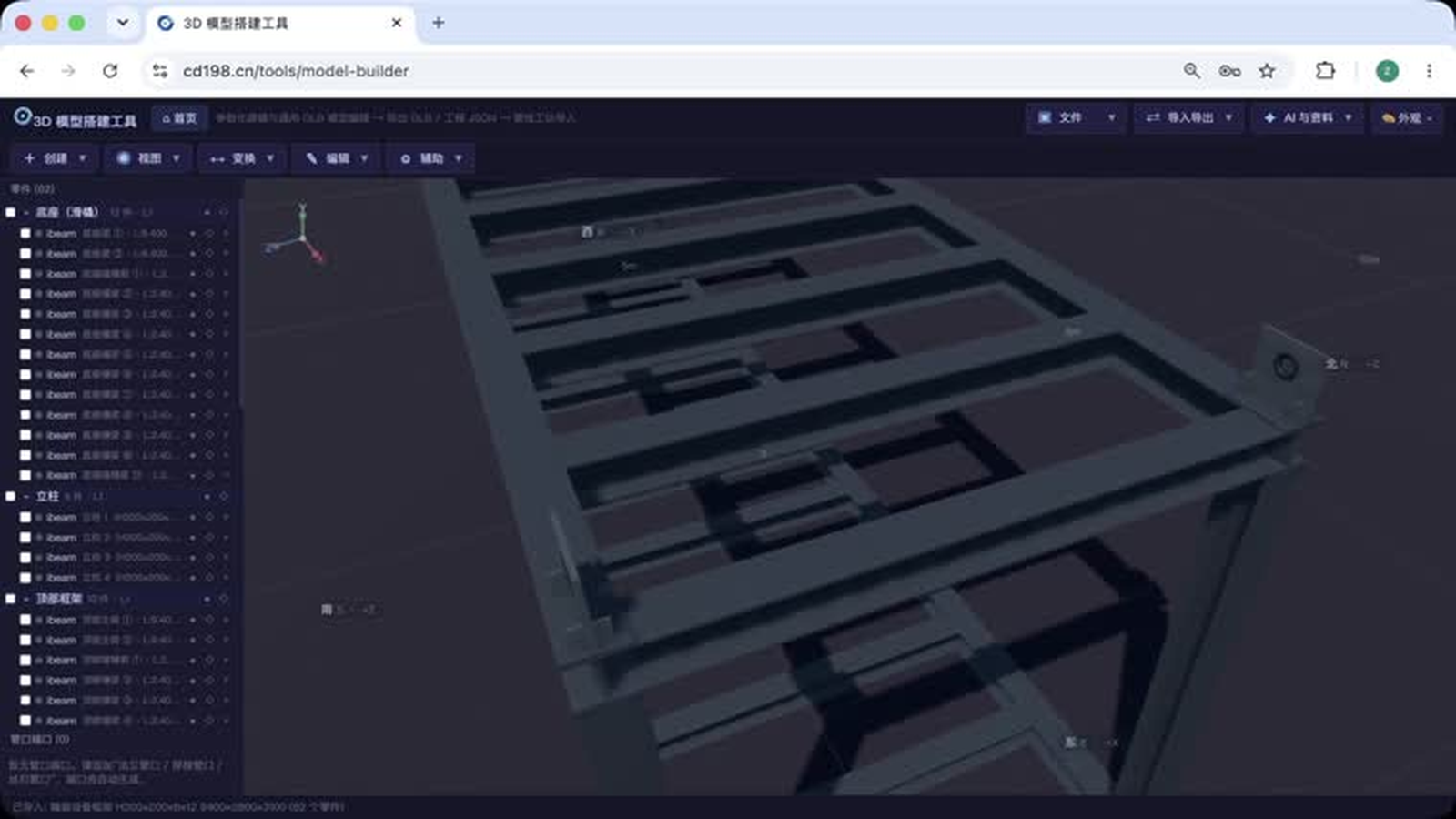
管线工坊管的是管道、设备、管廊这一类的工艺布置,3D 模型搭建工具管的是结构件 —— 平台、框架、楼梯这一类的构件。两者分开做,最后在同一个场景里合成,比在一个软件里把所有东西都堆在一起清晰得多。
四、打开「数字工厂查看器」:给不建模的人看
第三个工具是数字工厂查看器,有两个入口:
- 在会员中心点第三张卡片的「打开数字工厂查看器」;
- 或者在「我的云端项目」里找到对应的项目,点「打开图纸」。
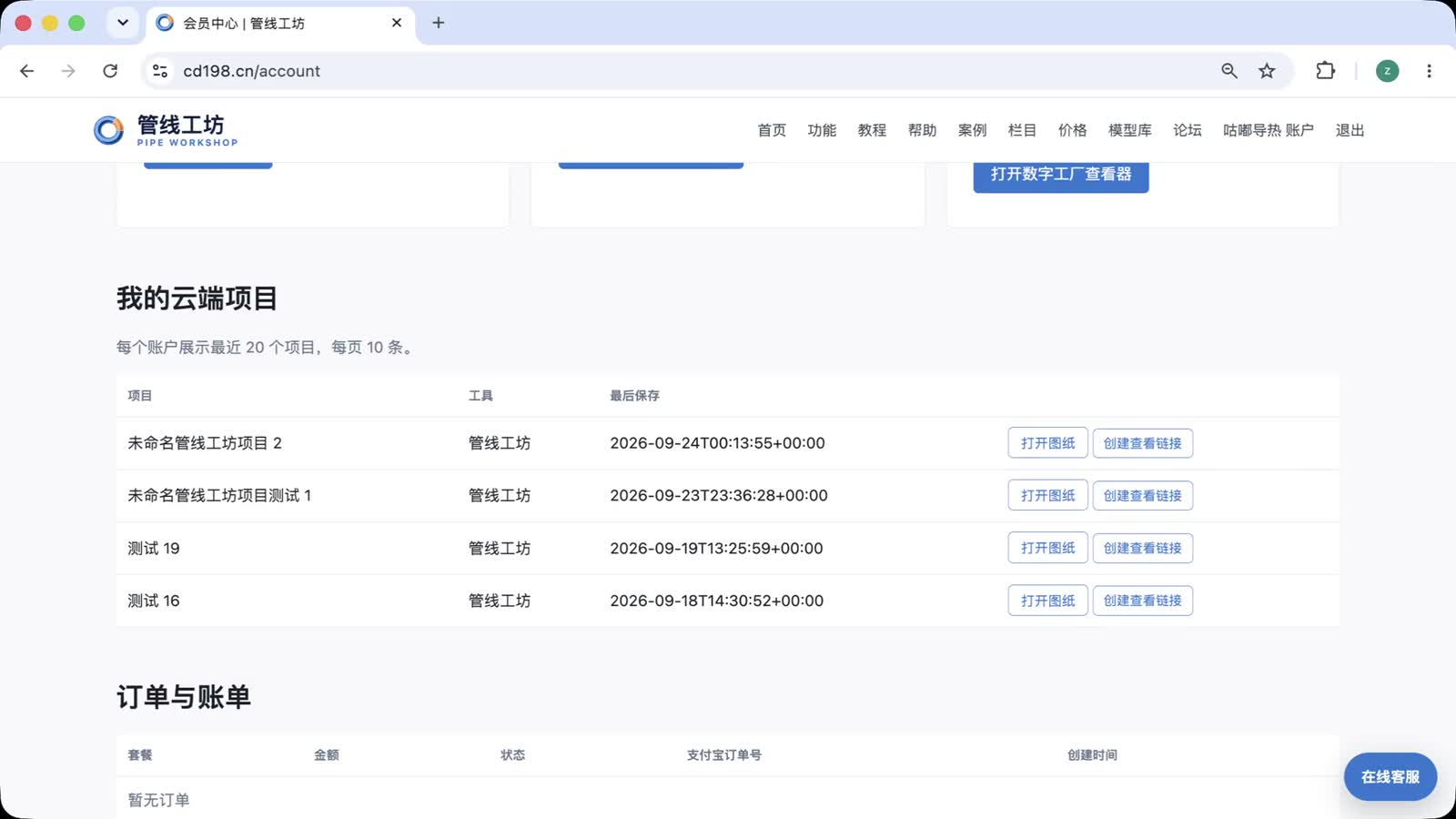
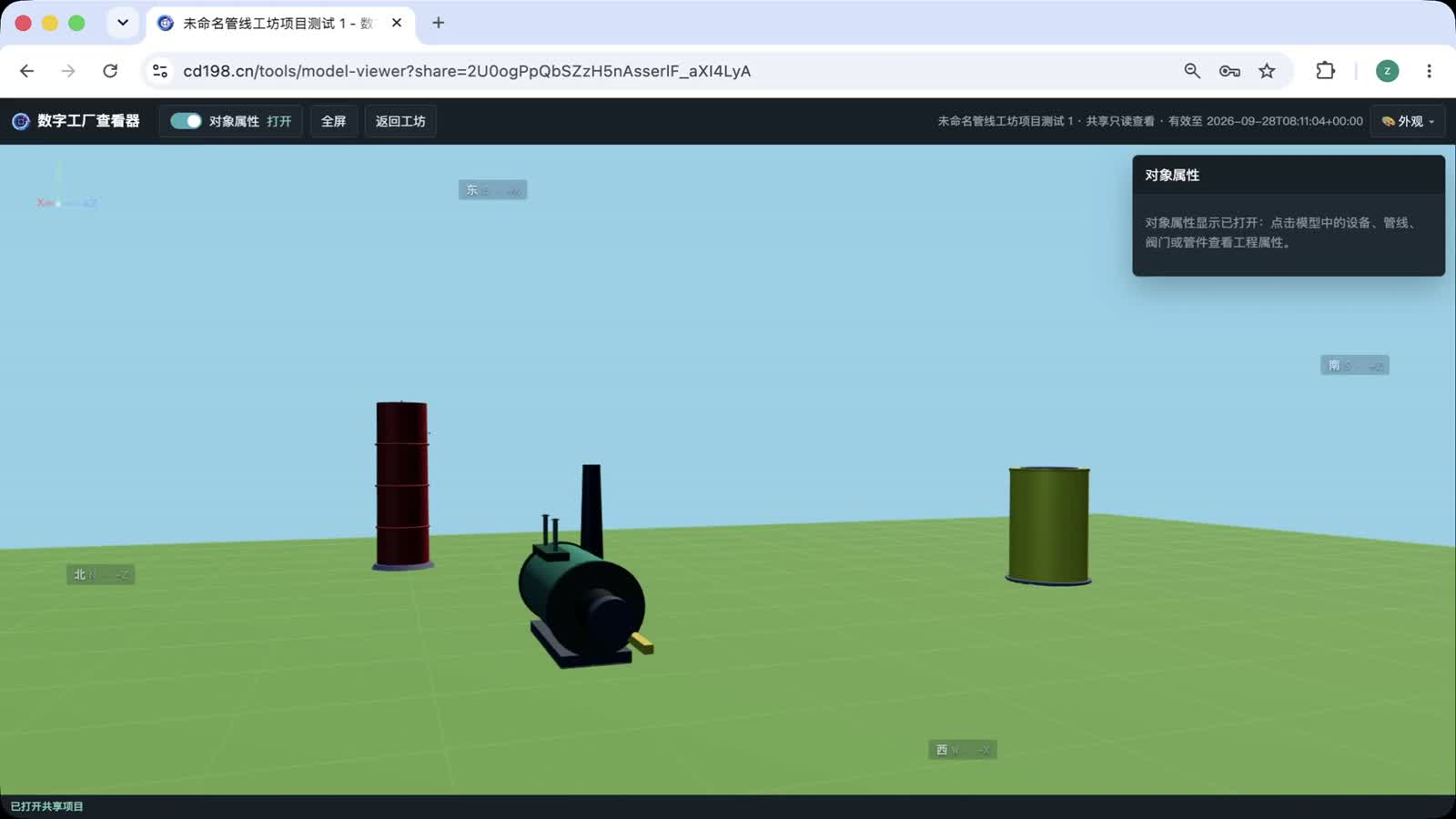
查看器的用途是看和分享:在线打开,多终端都能浏览,把链接发给施工方、业主或者评审专家, 对方不用装软件、不用会建模,打开就能转着看。做汇报、做交底的时候比截图和视频直观得多。
五、三个工具怎么选
| 工具 | 用来做什么 | 本地文件格式 | 入口 |
|---|---|---|---|
| 管线工坊 | 管道、设备、管廊的三维布置与编辑 | .cp3 | 会员中心「打开管线工坊」 |
| 3D 模型搭建工具 | 钢结构、平台、框架等结构件搭建 | .json | 会员中心「打开 3D 模型搭建工具」 |
| 数字工厂查看器 | 在线多终端查看、分享成果 | —(读云端项目) | 会员中心,或「我的云端项目 → 打开图纸」 |
六、我们目前做不到的地方
- 三个工具都在浏览器里运行,需要联网。断网打不开,也不支持装到本地离线用。
- 所有操作都要先登录账号。没有账号只能看官网上的介绍,进不去工作台。
- 数字工厂查看器是「看」的工具:可以在线查看和分享,但不能在里面修改模型。改模型要回管线工坊或 3D 模型搭建工具。
- 本地文件目前分别只认 .cp3(工程)和 .json(模型)两种格式,暂时不支持直接导入其他软件的工程文件。
这几条我们写清楚了,免得你按别的软件的用法来找功能。有需要的能力可以告诉我们,会按实际需求排。
七、怎么找到我们
管线工坊是一个面向化工、石化、电力等工业装置的三维管线布置与数字工厂搭建平台。 不用装软件,浏览器打开 www.cd198.cn 就能用。
- 官网:www.cd198.cn(首页有全部工具的入口和教程)
- 搜「管线工坊」,或者直接输入域名 www.cd198.cn
- 想要试用账号,在官网上注册即可
管线工坊还在内测阶段,三个工具都会持续更新。用下来有什么不顺手的地方,欢迎到官网论坛提, 我们会一条条看。