
这篇是给新手写的教程:在三维装置模型里怎么把「这里到那里」的距离量清楚。先说清楚要用的工具:管线工坊,浏览器里直接运行的 3D 化工厂建模软件——免费开放注册、可永久免费使用,免安装、不挑电脑配置、零基础也能上手。
第一步:打开工具
浏览器访问 www.cd198.cn,注册登录,打开你的项目(或者新建一个)。全程在浏览器里操作,不用装任何插件。
第二步:找到「两点测量」
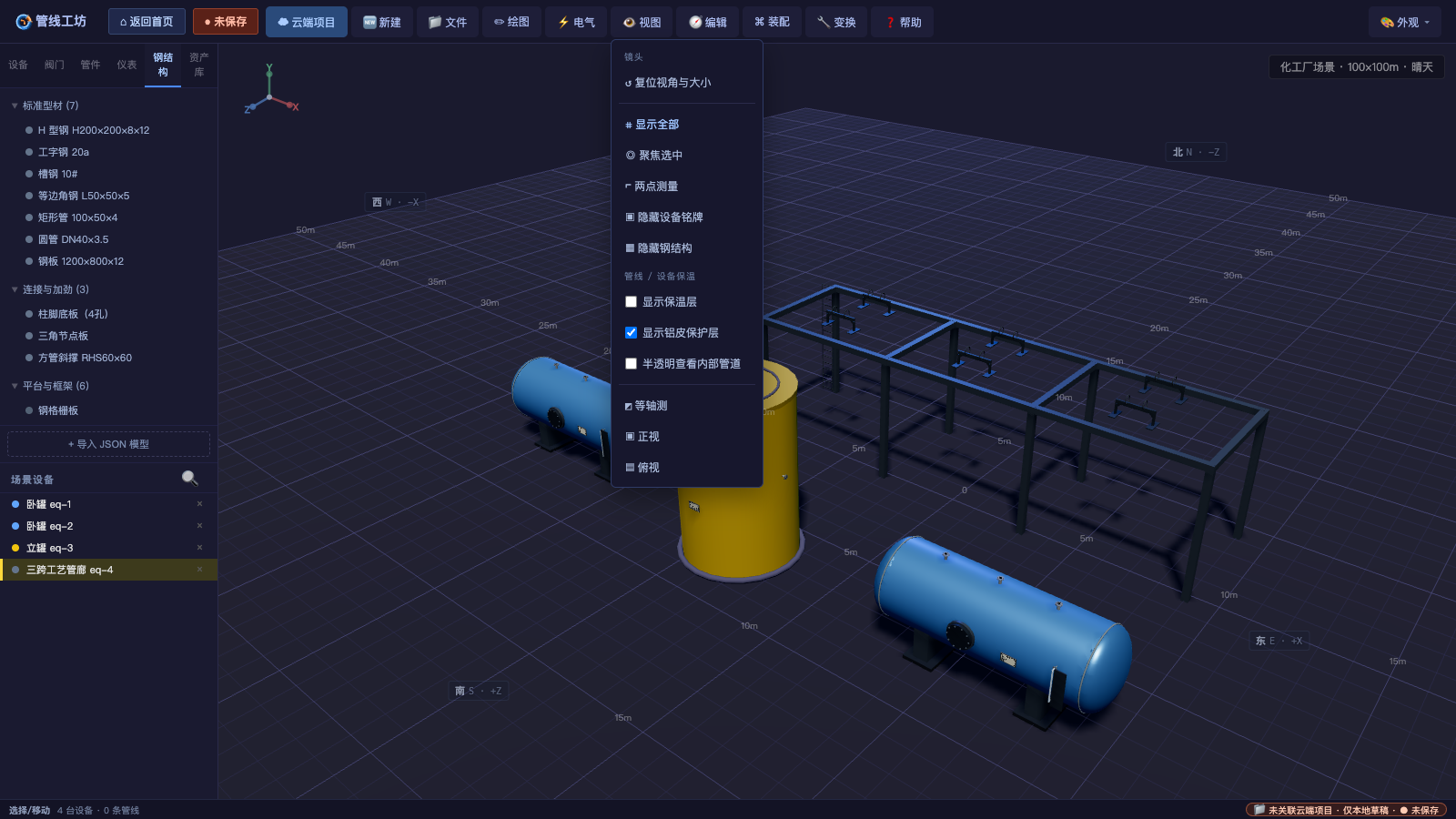
在顶栏菜单点 视图 → 「两点测量」;工具栏上也有同一个按钮,点哪个都行。这个功能不需要新建测量图层,也不用切换到别的模式,随用随开。
图1 视图菜单里的「两点测量」,与工具栏按钮是同一功能
第三步:点两下,读结果
- 进入:点开两点测量,状态栏会提示「请选择第一个测量点」;
- 选第一个点:鼠标移到第一个位置点击,靠近时自动吸附,浮动提示会写清楚抓到了哪台设备、哪个基准点;
- 选第二个点:再点第二个位置,吸附提示同样会告诉你抓到了什么,以及是否捕捉到了正交关系;
- 读结果:结果显示在绘图区下方;想接着测下一组,再点一次就行,按 Esc 退出测量。
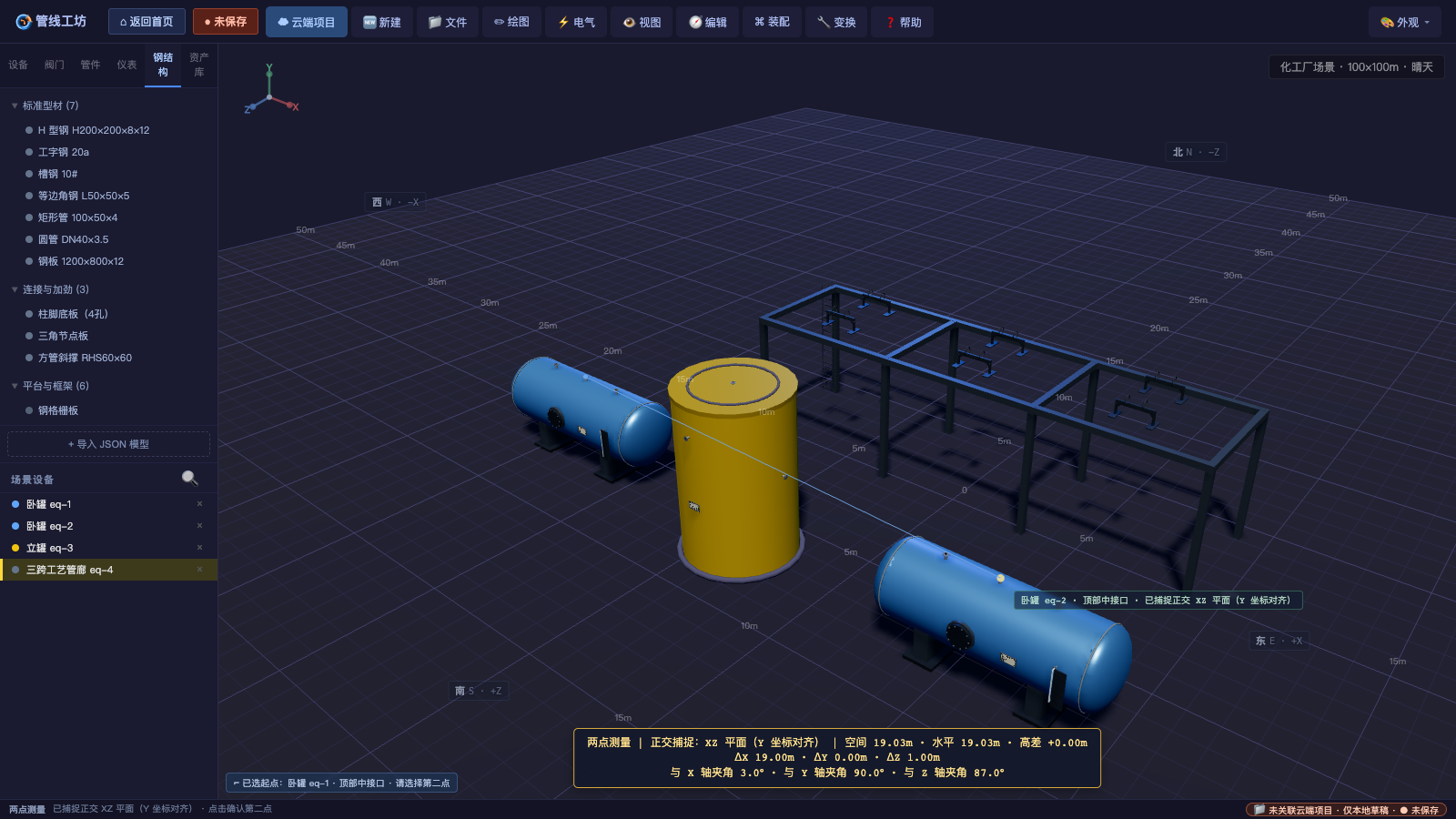
图2 起点落在卧罐 eq-1 顶部中接口,第二点吸附到卧罐 eq-2 并提示已捕捉 XZ 平面
一次给六组数,都是什么?
- 空间距离:两点之间的直线距离;
- 水平距离:投影到水平面后的距离;
- 高差:带正负号,一眼看出谁高谁低;
- ΔX / ΔY / ΔZ:三个坐标分量,直接对上图纸定位;
- 与 X / Y / Z 轴夹角:0° 到 180°,判断走向用。
如果两点重合,软件会明确写「无法计算(两点重合)」,不会给你一个看着像结果的 0°。
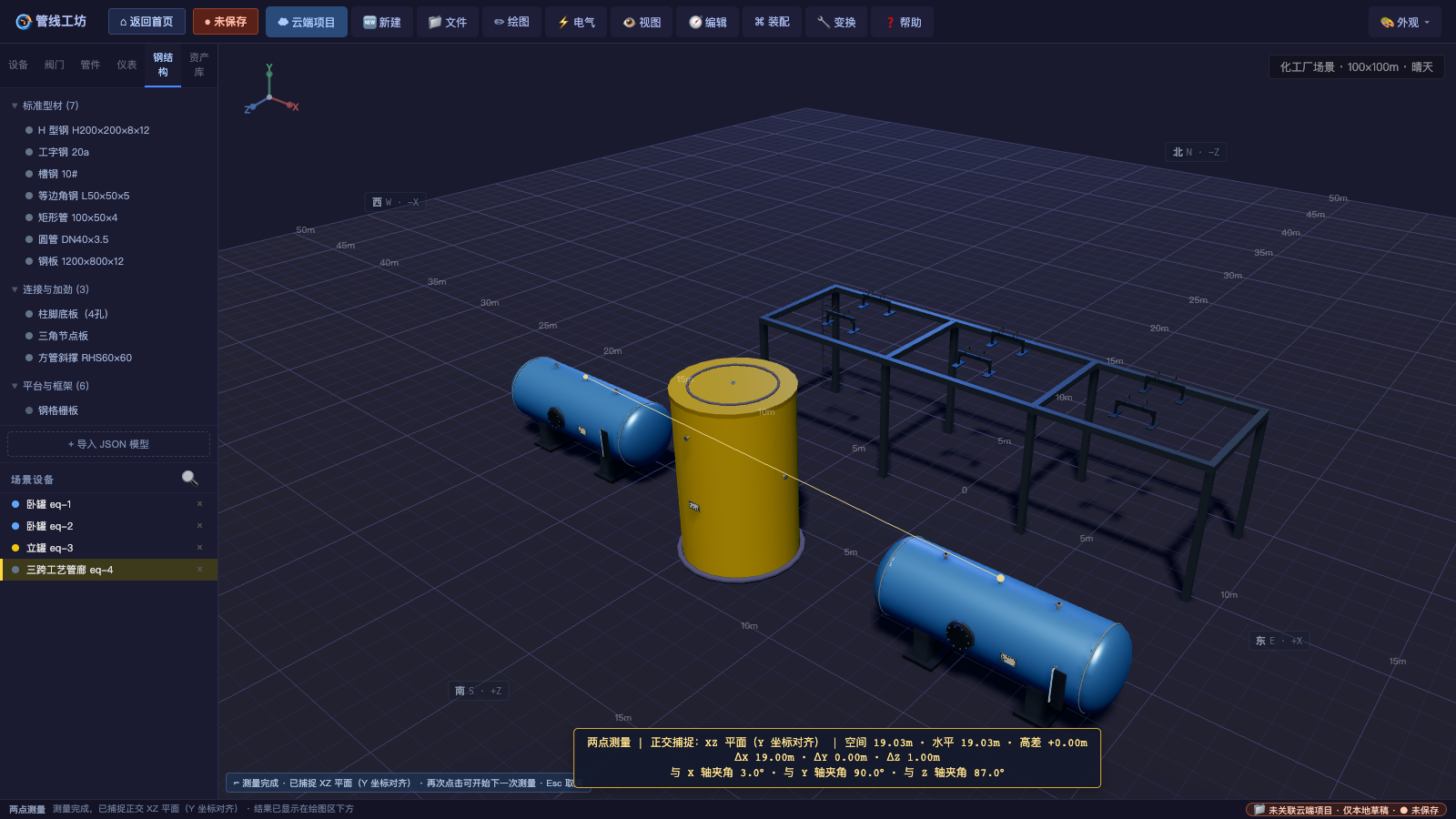
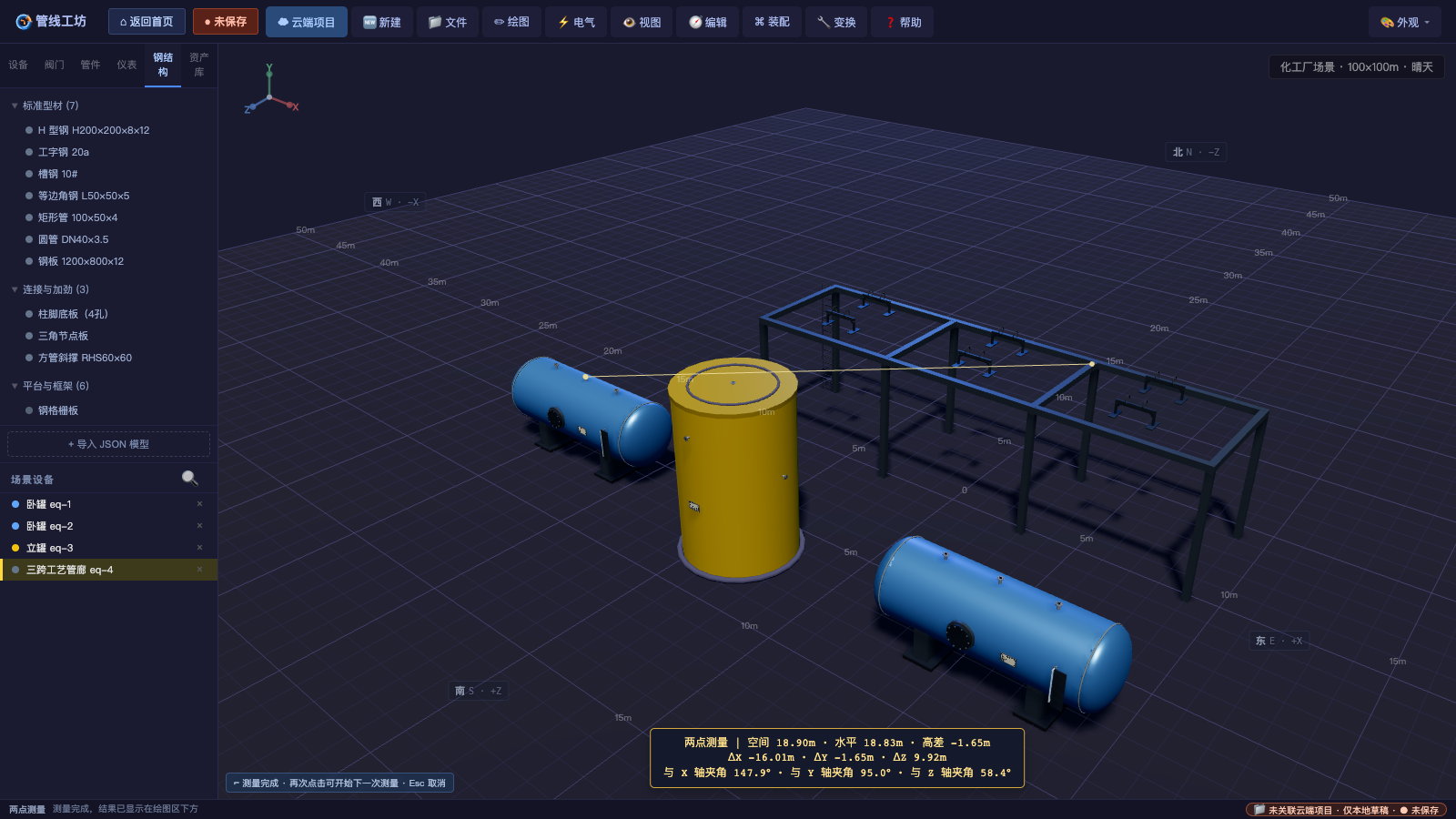
图3 两台卧罐顶部接管中心:空间 19.03 m、水平 19.03 m、高差 ±0.00 m;图4 管廊表面点到设备管口:空间 18.90 m、水平 18.83 m、高差 -1.65 m
能吸附到哪些点?
- 设备管口(以实体法兰外密封面为准);
- 设备自带的工程基准点:管托横梁顶、托管中心等;
- 管线端点(起端/尾端)与管线中心线;
- 管件、阀门、仪表;
- 设备表面点、地面点。
进阶一:为什么量得准
正交捕捉分两种:两点接近沿 X/Y/Z 轴时自动吸附到该轴线;只是某一个坐标接近相同(比如竖向管道上的点与起点 X 对齐)时,吸附到过起点的正交平面(YZ/XZ/XY)。结果条会写明捕捉了哪条轴或哪个平面,不用自己猜。
容差是明面上的数字:捕捉阈值 10 mm,接近但还没进入捕捉范围时的提醒阈值 80 mm。现场模型坐标不严格时,优先单独调平面捕捉容差,不必靠放大轴线容差来凑。
进阶二:细管的补光通道
远景或斜视下,不用精确命中管壁——鼠标靠近管线的屏幕投影,就能吸附到真实中心线。这条通道只在网格没命中时才启用,不会抢走你已经指向的设备点。
进阶三:拾取优先级
只有鼠标确实命中某台设备,才允许吸附到它的管口或基准点;被平台挡住、屏幕投影恰好接近的参考点,不会半路把测量点抢走。大场景下网格走缓存,只有模型变化才重建,移动鼠标不卡。
常见问题
- 量完的标记会留在模型里吗? 标记点和连线保留到下一次测量或退出测量模式,方便反复对照;它们被标记为不参与查看器导出,交付的模型里不会有这些辅助几何。
- 截图能用吗? 结果条与状态栏同步显示,截图直接能当过程记录。
- 要装插件吗? 不用,全程在浏览器里完成。
练手建议:从一个储罐加一段管廊开始
先量清楚尺寸关系,再动手布置。量准了再画,返工能省一大半时间。量完、建完之后,点「管道轴测图(ISO)」可以一键生成轴测图,材料表一并生成,导出 SVG / DXF 图纸,AutoCAD 等工程软件直接打开继续编辑——从测量、建模到出图,一个浏览器页面全搞定。
浏览器打开 www.cd198.cn 注册即可开始(永久免费、免安装、零基础)。官网还有《八分钟教你零基础搭建 3D 化工装置》视频教程,配合着看上手更快。