
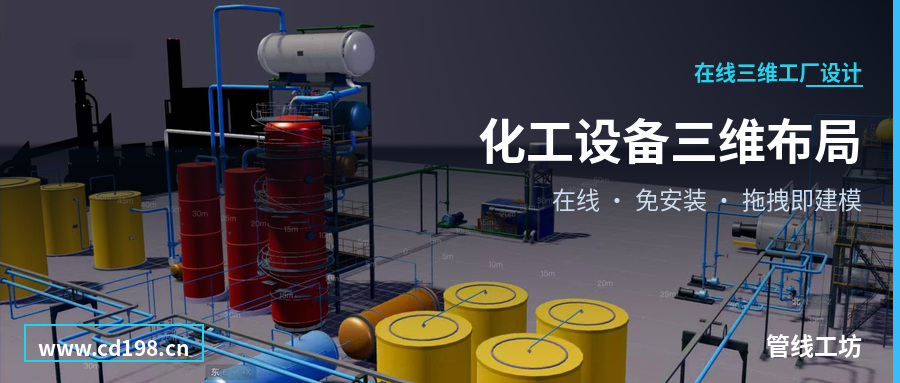
配套演示:3 分 11 秒,从新建项目一直走到保存云端。下面的文字把每一步拆开讲,看文字也能照着做。
这一段讲的是管线工坊里最常走的一条路:新建一个项目,把设备放进去摆好位置, 再搭起钢结构平台,让设备落到框架的某一层上,最后固定并保存。下面按实际操作顺序拆开说, 每一步都写清楚点哪里、填什么值。用的是免费账号,不需要装任何客户端,浏览器打开 www.cd198.cn 就能做。
一、先把工作台打开
在官网登录后进入会员中心,那里有一张管线工坊的卡片,点卡片下方的「打开管线工坊」, 工作台会在浏览器里打开。这里不用装软件、也不用配环境,绘图数据和云端项目都跟账号绑在一起, 换台电脑登录同一个账号就能接着做。
工作台左侧是设备库和构件库,中间是三维视口,右侧是选中对象的属性面板。后面所有的操作都在这三块之间来回。
二、新建项目:场景和画布尺寸怎么定
点「新建项目」,先在四种预设场景里挑一个:野外、化工厂、车间、城市。 场景决定地面的观感和背景环境,不影响建模本身,挑一个接近真实装置的就行。
然后是画布尺寸,按米填。视频里填的是 80 × 100 米,最大高度 50 米。 这两个值要按装置的实际占地来定:画布开得太大,视口里看到的设备就小,拖起来不顺手; 开得太小,后面摆管廊和框架会不够用。经验做法是按最大装置的占地再留出 30% 的余量。 最大高度要考虑到最高的塔器或框架,留 50 米够放多层平台。
最后选天气与太阳方位。视频里选的是晴天、太阳正午,目的是让阴影规整、画面干净, 看设备之间的遮挡关系更清楚。设置完点「新建」进入,场景会按上面的数值生成。
三、放置第一台设备
场景建好后画布是空的,设备不会自己出现。在左侧设备库里找到要用的设备, 选中它、点一下,设备就会出现在画布中心。
放下去要留意两件事:一是设备本身带着管口信息,管口的位置和口径是按模型定的, 后面接管道就是从这些管口起笔;二是设备落地时是贴着地面的,如果地面已经搭了平台, 后面要把它抬到平台标高上去(见下一节)。
四、设备落位:拖动、抬高、对准标高
位置不合适就调。在设备上按住鼠标左键不放拖动,设备跟着鼠标在画布上走; 同时按住 Shift 键往上拖,就能把设备抬到一定高度,也就是沿垂直方向移动。
抬高这个动作在实际项目里很关键:泵、换热器这类设备通常不是放在地面, 而是架在混凝土基础或钢结构平台上。用 Shift 抬高对齐标高,比在坐标框里一个个填数值快得多, 也更容易看出设备与平台、与相邻管道之间的空间关系。
五、搭建钢结构:两层工艺框架怎么起
在构件库里找到「钢结构」,里面可以选工艺框架。视频里选的是两层工艺框架, 放到画布上以后,框架会自动按层成型:立柱、横梁和每层的平台面都在,层高按构件参数走。
搭框架的顺序建议是先定外围轮廓、再补内部梁。先把整个框架的占地和层数定下来, 再往里加次梁和支撑,这样后面设备往哪一层放、管道从哪一层穿过去,一目了然。 框架放好以后位置还能整体拖动,不用一次到位。
六、把设备放进框架的那一层
框架立好之后,把设备拖进框架。设备可以放在框架的任意一层, 拖到某一层附近时它会落到对应的层上,也就是贴着那一层的平台面。
这一步是三维配管里最容易出错的地方:设备落到哪一层,直接决定它管口的高度和朝向, 后面的管道走向都从这里开始。所以放之前先想清楚工艺流向 —— 哪台设备在哪一层、 跟谁对接,能省掉后面大量返工。设备放上去以后还可以再拖、再调位置,不存在"一次放死"。
七、删除对象与「就位固定」
要删掉某个对象,在它上面点右键,菜单里有「删除当前对象」。删除前会确认一次, 不会误删。同一个菜单里还有「导出工程文件」和「另存为」,导出的是工程文件, 能再导回来接着改。
设备或框架摆好以后,建议就位固定:先选中它, 再在右侧属性框里点「就位固定」。固定之后它就钉在绘图区域里,拖不动了, 能避免后面调整别的对象时把它碰跑。
要删掉已经固定住的对象,顺序不能反:先在属性框里点「解除固定」,再删除。 这一点视频里专门演示了一遍,是新手最容易卡住的地方 —— 看到对象拖不动, 第一反应常常是"软件坏了",其实是固定住了。
八、保存与云端项目
整套流程走完,把项目保存下来。点保存会提示还没保存,选「保存到我的云端项目」就行。 保存后回到用户中心,就能看到自己的云端项目列表。绘图数据和项目都存在云端, 换设备登录同一个账号就能接着往下做,不依赖本地文件。
这些步骤各自对应管线工坊的什么能力
| 这一步要做的事 | 管线工坊的处理方式 | 和传统做法比 |
|---|---|---|
| 选场景、定画布尺寸 | 四种预设场景,尺寸按米填,最大高度可到 50 米 | 不用先建空地模型再量尺寸 |
| 放设备 | 设备库直接拖放,模型自带管口信息 | 放上来的就是可接管的模型,不是一张底图 |
| 移动与抬高设备 | 左键拖动改平面位置,Shift 往上拖改高度 | 不用在三个坐标框里逐个填数值 |
| 搭钢结构框架 | 构件库里的工艺框架,能拼多层平台与管廊 | 框架和设备在同一个空间里,标高直接对齐 |
| 设备落层 | 拖进框架会落到对应的那一层平台上 | 层高和平台面自动跟随,不用手工算标高 |
| 防止误拖 | 属性框里「就位固定」,固定后不可拖动 | 相当于给已定稿的设备加了一把锁 |
| 交付与存档 | 工程文件可导出/另存为,项目保存在云端 | 换设备能接着做,不靠本地文件 |
也要说清楚:这几步里管线工坊做不到什么
- 导出格式有限。只支持 GLB、工程 JSON、材料表 CSV 和单管轴测图 ISO。
想直接导
dwg(3D)、rvm、nwd/nwc、sat这类给 PDMS、Navisworks 用的格式,目前不行,要自己在别的软件里转一道。 - 钢结构是构件级拼装,不是结构计算软件。能搭出框架和平台、能对齐标高, 但出不了结构计算书,也做不了节点详图。
- 浏览器里跑,对内存有要求。几万个管件的超大装置不适合直接在线开,建议按分区或按层做, 最后再合起来。
- 碰撞检查是提示级。能提示明显的位置冲突,但不是全专业施工图审查, 正式出图前还得人工复核一遍。
怎么找到我们
管线工坊是一个在浏览器里就能用的三维配管与工厂布置工具,网址是 www.cd198.cn(直接输这个域名就能打开,不用装客户端)。注册后可以先用免费账号 把上面这套流程原样走一遍;需要无水印导出、无限项目时可在线开通专业版。
教程区还有按功能拆开的图文教程,从界面认起、到管道连接、阀门管件、标注、保温、 出图与材料表都有;遇到卡住的地方,可以到官方论坛发帖,我们以官方身份回复。