
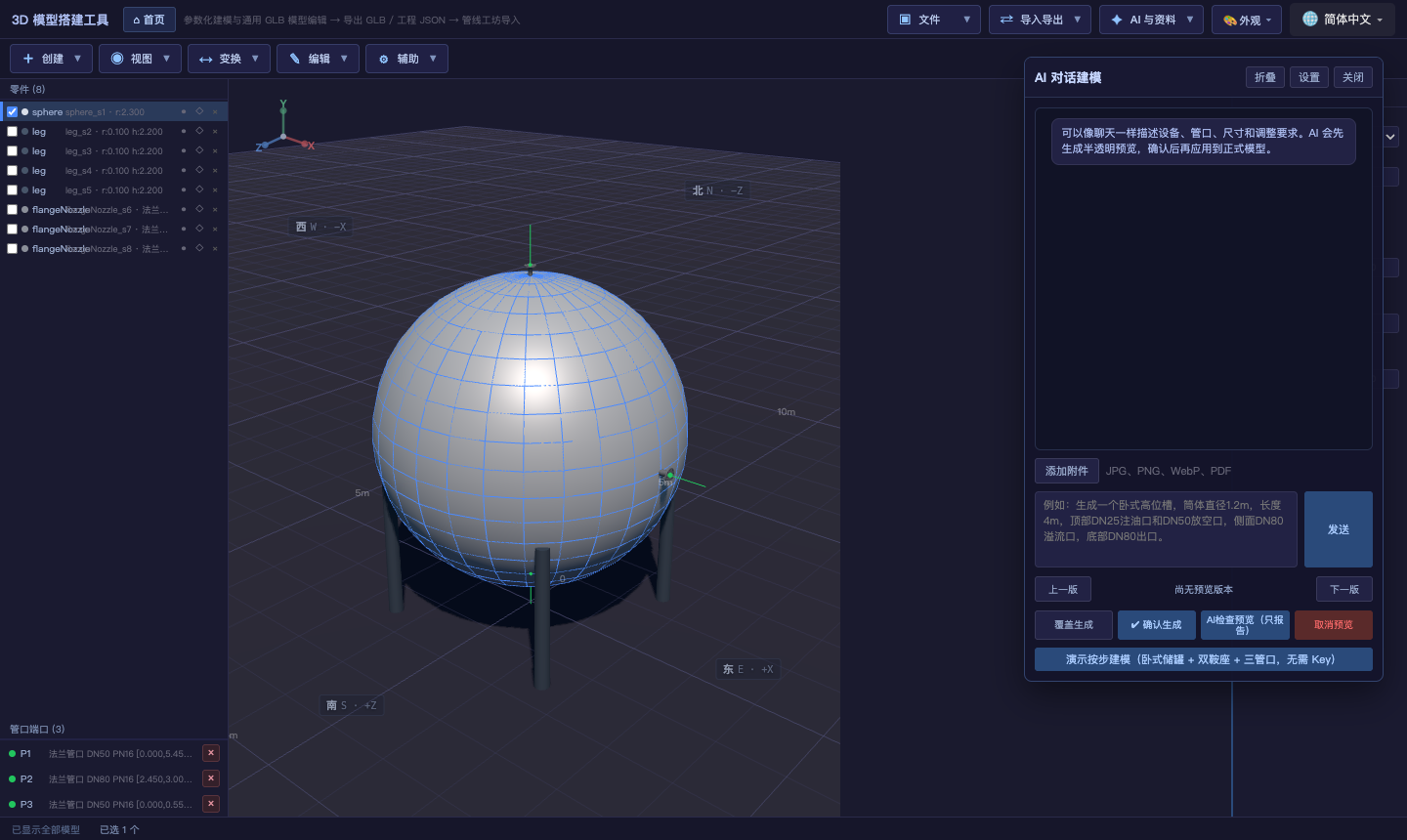
AI 建模把「描述 → 出模型」这一步接上了:不用先想清楚用哪几个基本体,直接说需求。三种方式各有适用场合,下面按实际操作顺序讲。
先做一次设置
点「AI 建模」打开对话面板,先用右上角「设置」填好模型供应商、模型名与 API Key——这些保存在本机浏览器,不上传站点服务器。
三种生成方式
| 方式 | 怎么用 | 适合 |
|---|---|---|
| 一句话生成 | 例:「生成一个直径 3 米、高 5 米的立式分离器,顶部 DN80、底部 DN200 法兰管口」 | 规格明确的常见设备 |
| 看图生成 | 把设备照片拖进对话,AI 识别后按图建模 | 手上有现场照片、说不清形状的设备 |
| 逐步生成 | 复杂设备分步执行,每步先出预览,点「执行下一步」继续 | 塔器+内件+平台这类多部件设备 |
预览与确认
- AI 先生成半透明预览,满意后点「确认生成」转为实体;不满意继续用对话调整;
- 确认生成或导出时,模型会自动存进「我的建模案例」,下次同类建模会自动参考;
- 尺寸与管口在确认后仍可当普通零件继续改——AI 出的是可编辑几何,不是一张死模型。
这个工具做不到的
- AI 生成质量取决于所填的模型供应商与提示词,不能保证一次就对;复杂设备建议用「逐步生成」拆开做;
- 不做工艺选型与强度计算,也不会自动查标准;
- 看图生成依赖照片清晰度与角度,遮挡严重时识别会偏——这种情况用一句话把关键尺寸说清更稳。
相关:教程 6 七种设备模板(AI 与模板可搭配:模板出整机、AI 补非标件)。
管线工坊官网:www.cd198.cn | 打开 3D 模型搭建工具:https://www.cd198.cn/tools/model-builder