
化工配管:「画一根管」和「连一根管」为什么必须分开
在化工厂的三维配管里,有一类问题反复出现:一根管子改了管径,材料表要重对,法兰垫片螺栓要重算,焊缝编号要重排,轴测图要重出。
如果这根管子在软件里只是一条「线」,那上面这些东西软件一个都不知道——因为它们从来不是「线」的属性,而是连接关系的属性。
这是我们在做管线工坊时最先想清楚的一件事。
一、「绘」和「连」,看着像,其实不是一回事
大多数三维软件画管道,本质是画几何:给一条路径,拉伸出一个管体。CAD 里画线再扫掠,就是这么回事。
但工程上管道的价值不在几何,在拓扑:
- 这根管接在哪台设备的哪个管口上
- 中间经过哪几个弯头、三通
- 两端法兰是什么型式、什么压力等级
- 哪里是焊口,焊口编号是多少
- 介质是什么,要不要保温,保温多厚
所以管线工坊把这两件事拆成了两个命令:
两种方式的关键差别:
- 终点:绘制管线=绘图平面上任意位置;连接管线=必须是真实端口
- 拓扑关系:绘制管线=不建立;连接管线=管口对管口
- 三通:绘制管线=不自动生成;连接管线=自动生成
- 大小头:绘制管线=不生成;连接管线=两端 DN 不同时自动生成
- 焊口:绘制管线=不记录;连接管线=记录
「绘制管线」用来画方案草图、临时管段、暂时没有接口可接的自由走管。它明确不建立任何连接关系——就算你捕捉到了端口,也只保存几何贴合,不会写入设备或管线连接。
需要真实拓扑的时候,用「连接管线」。
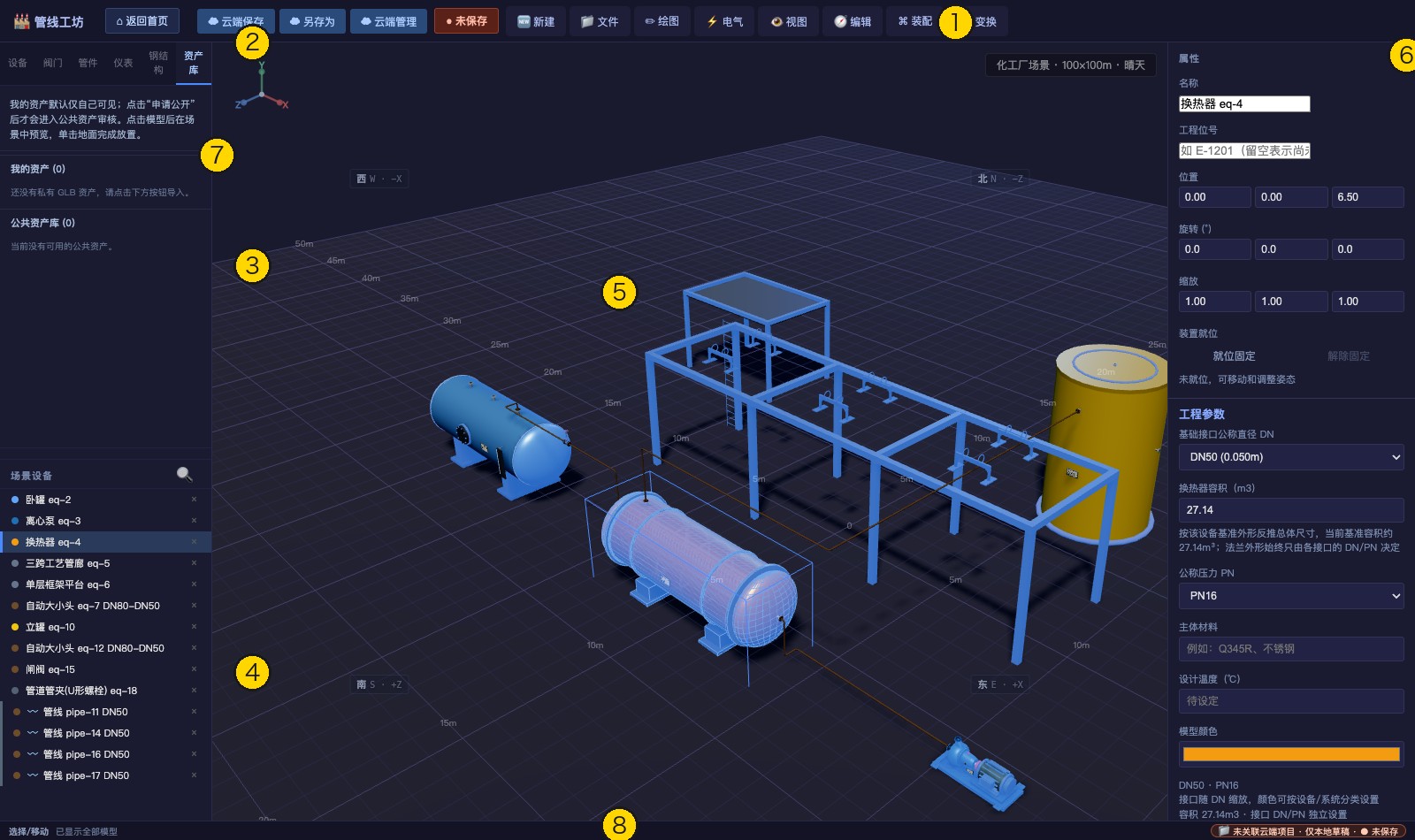
图 1 管线工坊主界面:设备、钢结构与管道的三维布置场景
二、一次完整的连接,是怎么走完的
以「卧罐顶部管口 → 换热器侧面管口」为例,这是最有代表性的一条设备到设备的配管。
第 1 步:悬停筛选起点
鼠标移到设备管口附近,管口会高亮并弹出信息牌,写明所属对象、接口名称、管径和世界坐标;左下角同时提示「已捕获最近空闲端口 顶部右接口 · 点击从此起笔」。
这一步的意义是:确保你捕捉到的是端口,而不是设备本体。差一点点,连出来的东西完全不同。
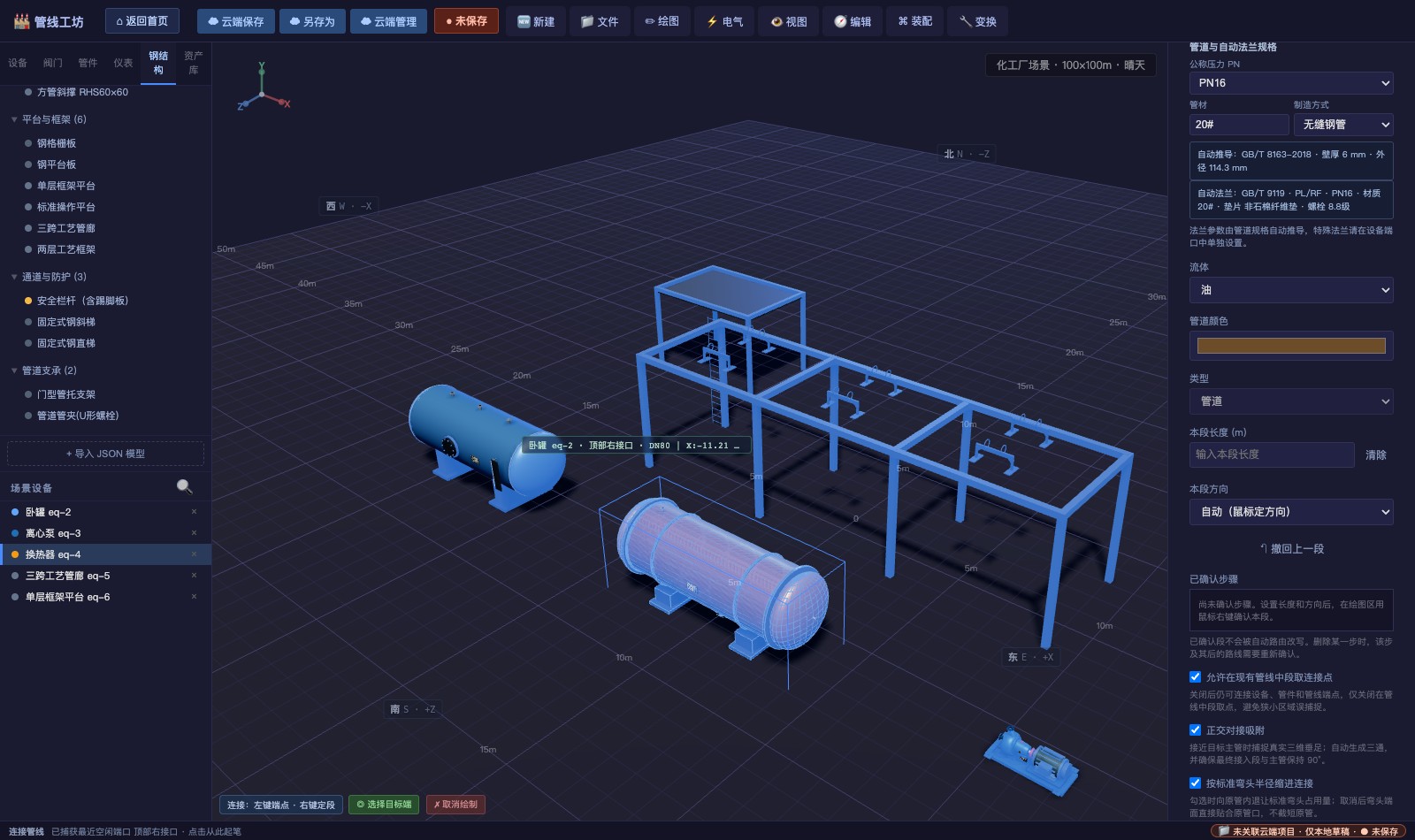
图 2 悬停到管口时弹出信息牌:卧罐 eq-2 · 顶部右接口 · DN80 及坐标
第 2 步:起笔
参数面板里是管径、管道与自动法兰规格、流体、颜色、类型、方向与长度,以及三个开关。确认无误后点【开始连接】才真正进入捕捉状态。
从设备端口起笔时,第一段必须沿端口法线方向向外引出——软件自动保证这一点,不需要你手动先拉一段直管。这是工程实际:法兰面是平的,管子不能从侧面斜着插进去。
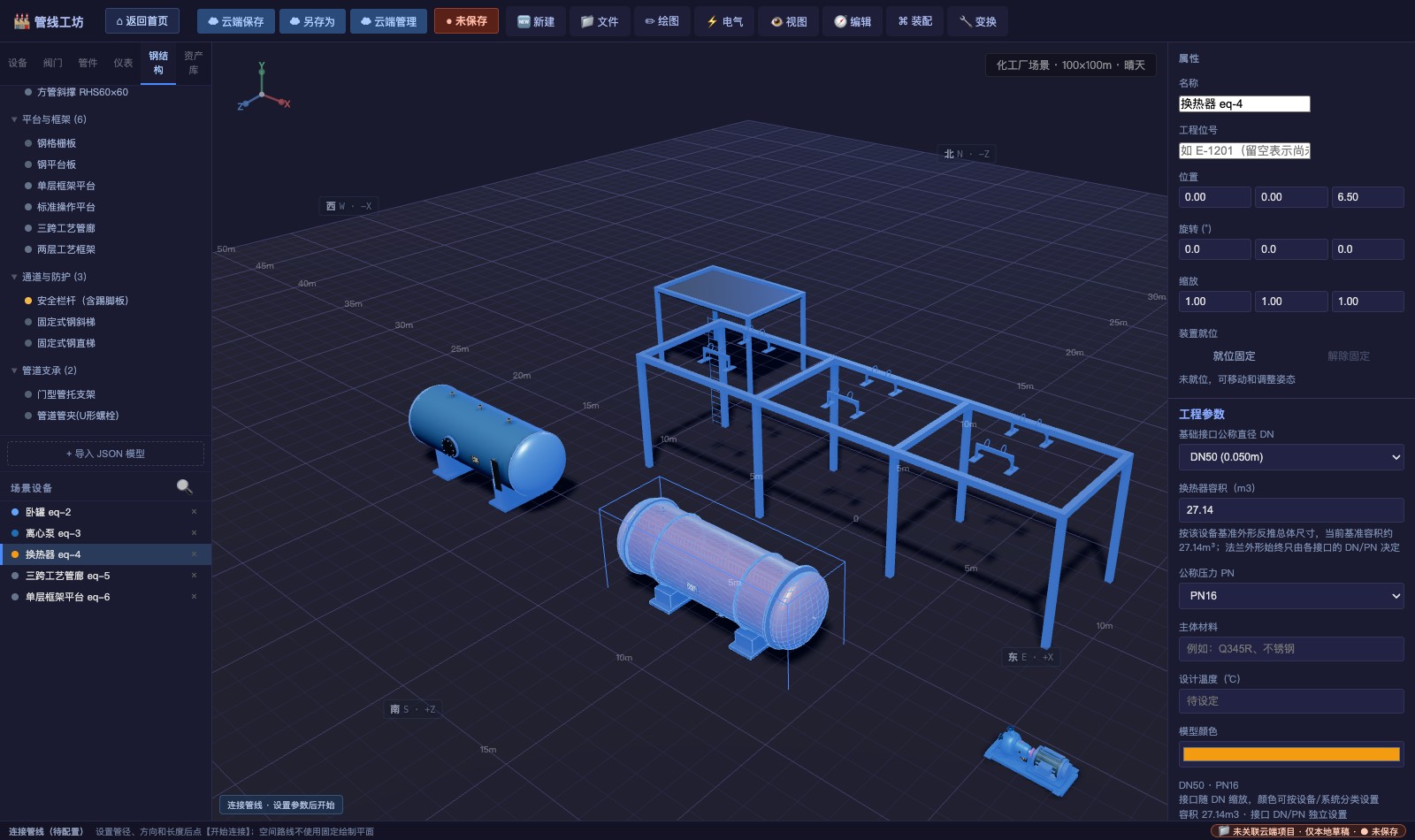
图 3 连接管线的绘制参数面板:管径、管道与自动法兰规格、流体、颜色、方向与长度
第 3 步:预览与实时长度
把鼠标移到目标管口,绿色预览路线实时跟随,左下角持续显示「本段 7.37 m · 总计 7.37 m · 右键确认路线 · 左键选择终点」。
绿色表示当前路线合法。不合法时会显示橙色诊断预览,并写明原因——比如「直连被障碍拦截」「正交不能生成斜管」。
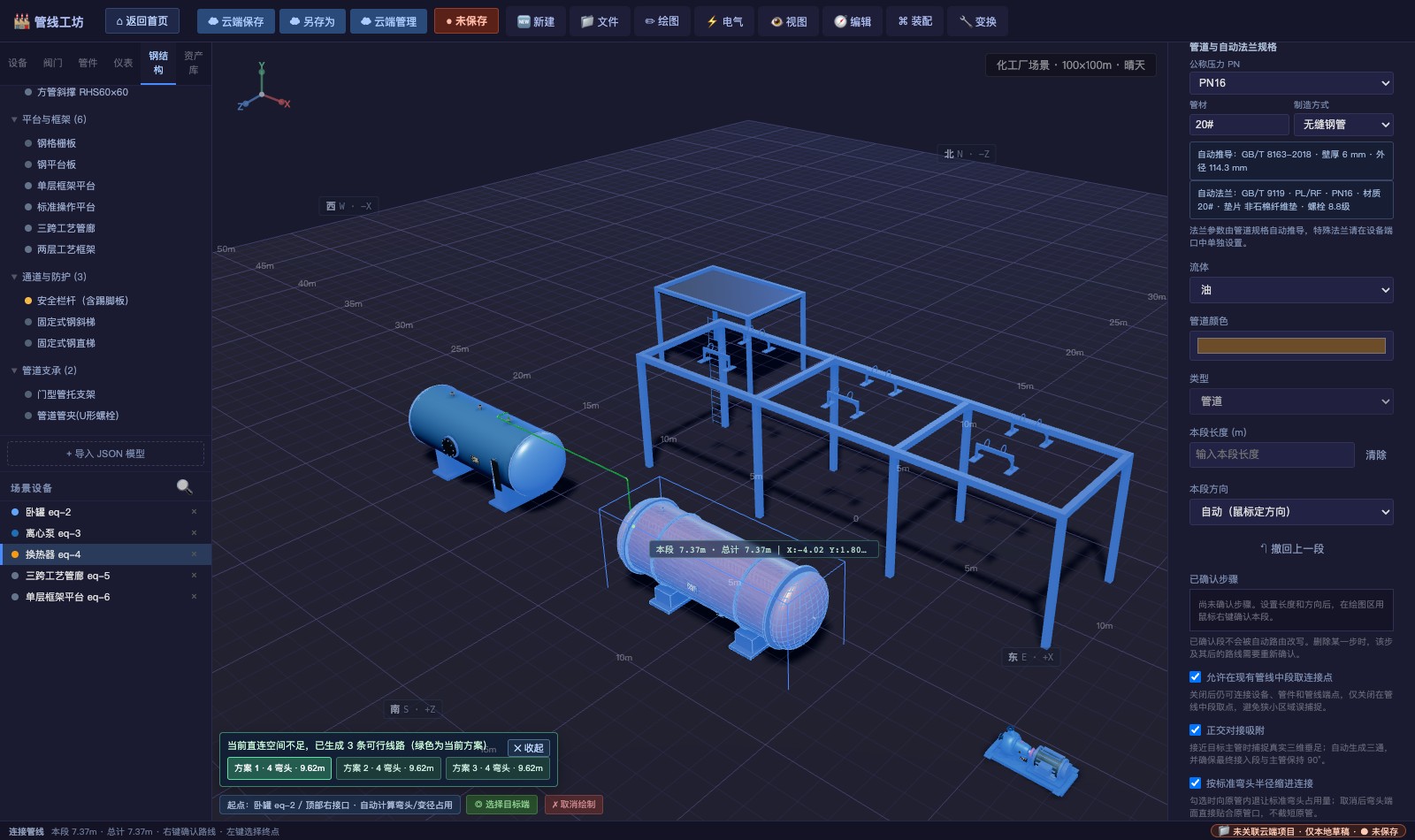
图 4 移动到目标管口:绿色预览路线与实时长度提示
第 4 步:候选方案
如果直连空间不足,软件会穷举可行路线并列出来供选择:
当前直连空间不足,已生成 3 条可行线路(绿色为当前方案):
方案 1 · 4 弯头 · 9.62 m;方案 2 · 4 弯头 · 9.62 m;方案 3 · 4 弯头 · 9.62 m
点选方案后按该方案落地。如果两端管口 DN 不同(例子里卧罐是 DN80、换热器是 DN50),软件会在两端之间自动生成 DN80-DN50 的端部大小头,并把规格写进材料表。
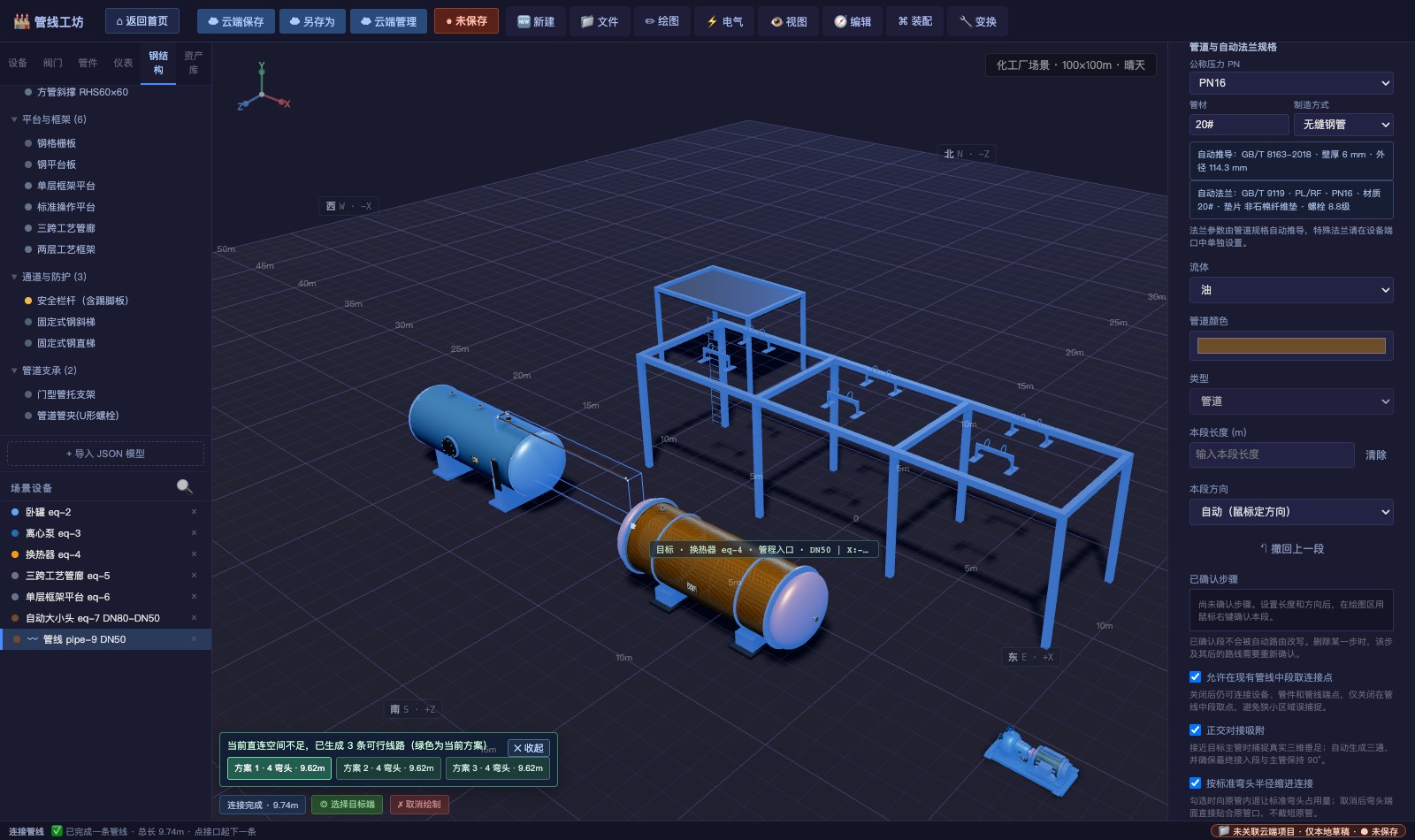
图 5 候选方案选择条,以及完成后的管线与自动大小头
三、路线是怎么选出来的
这部分是我们花时间最多的地方。候选路线不是「随便找一条能通的」,而是按一个明确的优先级排序:
- 合法性优先——正交约束、端口方向、三通垂直接入、设备避让、弯头空间,必须全部满足
- 弯头越少越优先(在直管用量接近时)
- 弯头数量相同再比总长度
- 设备避让与安全间距——不能穿过设备本体,必要时自动绕设备外侧
- 最后才按坐标轴排列做稳定排序
第 3 条和第 5 条值得单独说。
为什么「少弯头」和「短料」会冲突?
在管廊上从 A 到 B,可以 3 个弯头走 12 米,也可以 4 个弯头走 8 米。少一个弯头就少一个焊口、少一处潜在泄漏点;但省 4 米直管,在长距离管线上是实打实的钱。我们给了 25% 这个阈值——省得够多,才值得多用一个弯头。
为什么「坐标轴排序」必须放到最后?
因为那是纯粹的确定性需求,保证同样的输入永远给出同样的结果。它不该影响工程判断。
还有一条容易被忽略的:失败要能干净地回滚。连接失败时,软件显示诊断预览和原因,并清理掉本次临时创建的大小头、三通与焊口——不留孤立模型,不留「幽灵管线」。
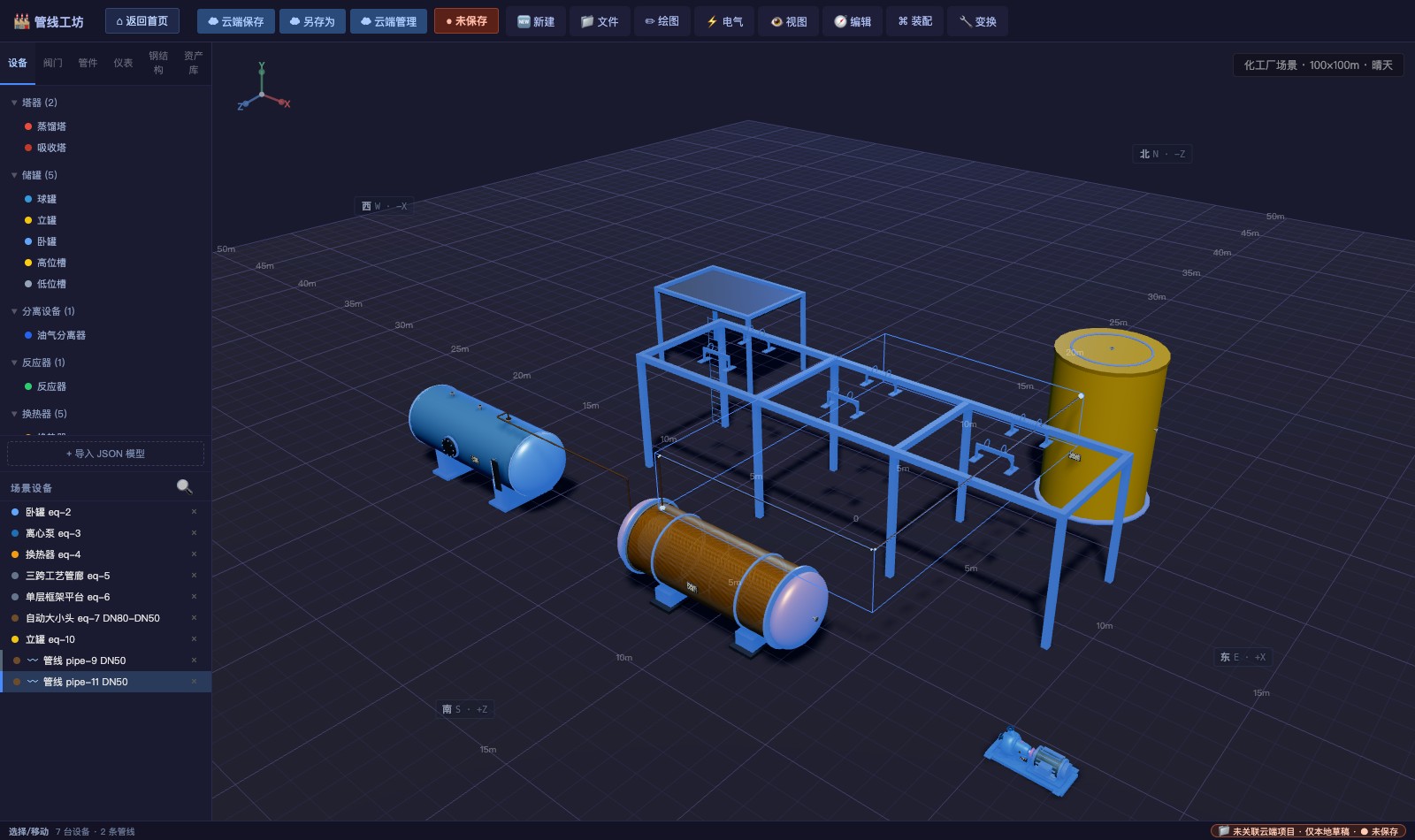
图 6 连接完成:管线从立罐引出,跨过管廊后接到换热器
四、管道之外:它得装得下整个装置
只有管道不够用。一个能落地的配管工具,还得有骨架、有附件、有交付物。
钢结构。型材截面参照 GB/T 11263、GB/T 706、GB/T 6728 的常用规格表达。这里有一个刻意的设计——钢结构不作为管道的避让障碍,管道可以穿过钢构件,也可以在管廊上敷设。
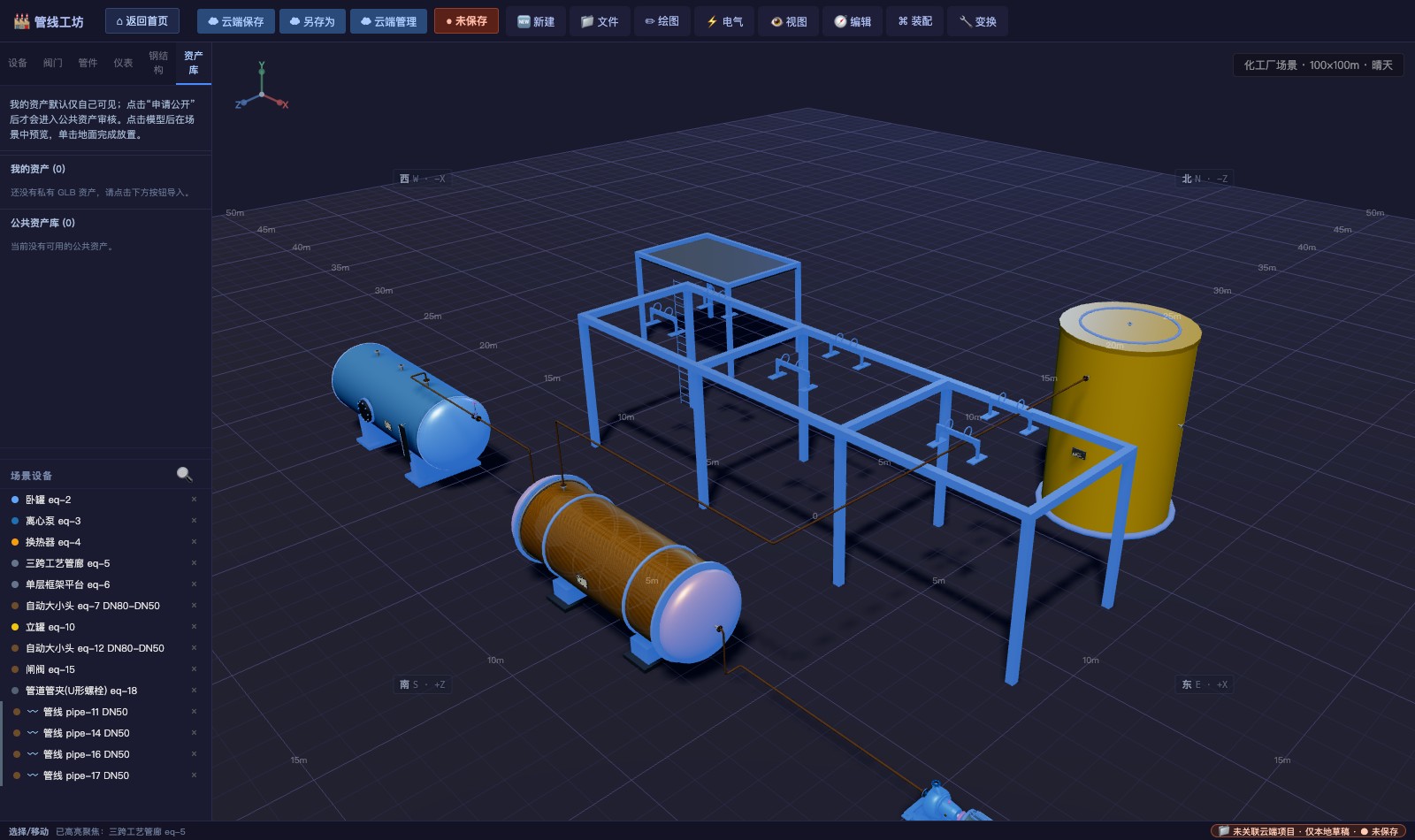
图 7 三跨工艺管廊:管道可以沿钢结构敷设并穿过钢构件
一键落地与就位固定。「一键落地」会先检查对象下方投影范围内有没有钢平台板、H 型钢、槽钢、角钢、矩形管或钢结构总成,有支撑就落到最近的支撑顶面,没有才落到地面。选中钢结构执行「就位固定」时,与它实际接触的设备会一并锁定——省掉逐个去锁的操作。
阀门、管件、仪表只能装在管道上。这看着像限制,其实是个保护:没有安装目标时点图库不会生成模型,只在左下角提示「请先选择相应的管道」。软件还会按「管道占位区间」判断元件冲突——支管仪表不能装在阀门阀体正上方,反过来阀门也不能压在已安装的仪表支管口位置。
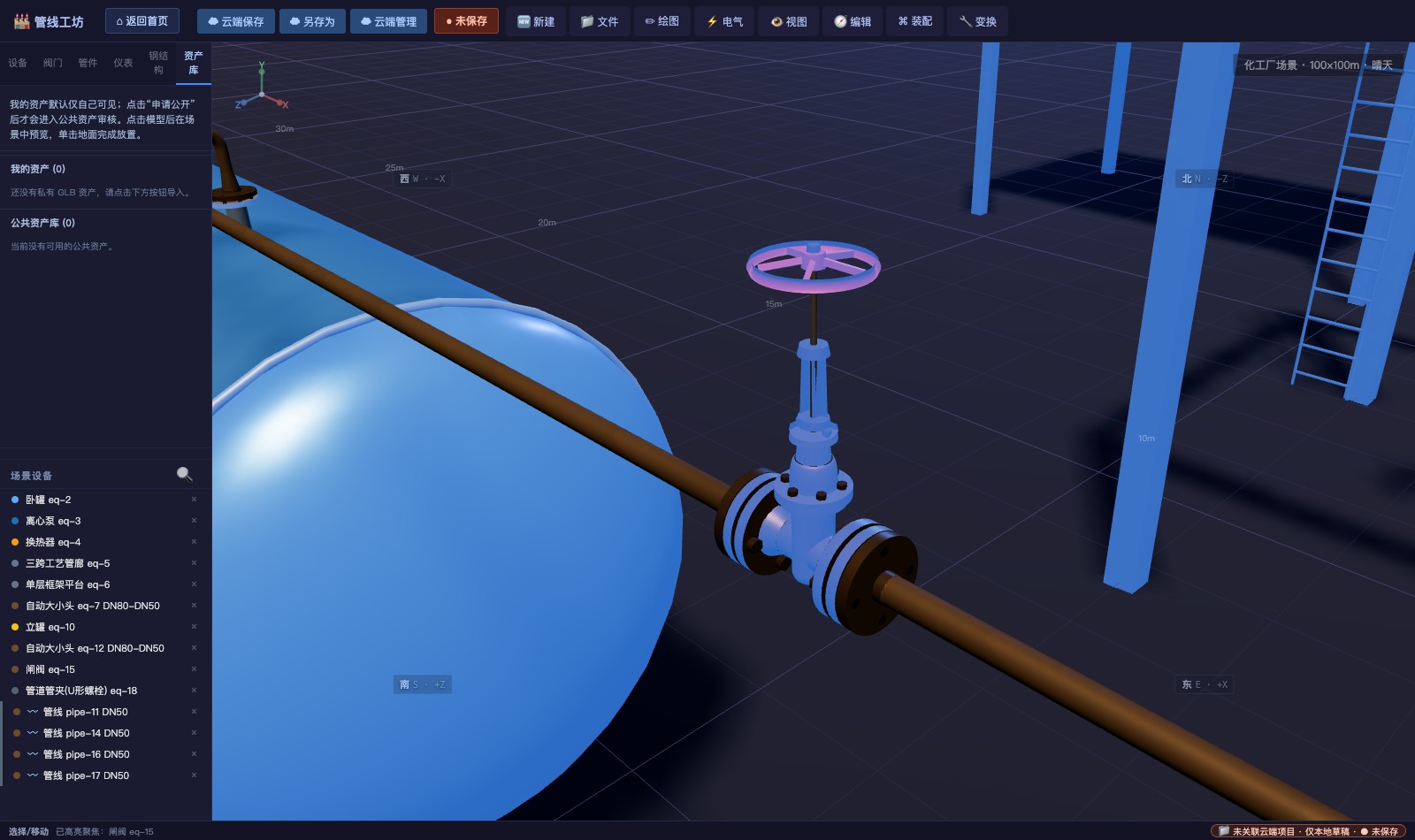
图 8 安装到管线上的闸阀:法兰、螺栓与手轮按实物比例生成
保温。字段与设备保温一致:保温材料、介质温度、环境温度、外护层、外护厚度、执行标准(GB 50264 / GB/T 8175 / SH/T 3010)。「自动推荐并应用」会按管径与温度给出推荐厚度。
走管步骤。这个功能我们自己很喜欢。选中一根管线,面板会按「每段长度 · 方向」把全部步骤列成文字:
共 5 步 · 按图输入 9.73 m 4 处拐弯:
第 1 步 0.18 m +Y 上;第 2 步 0.60 m +Z 南;第 3 步 7.12 m +X 东;
第 4 步 1.85 m -Y 下;第 5 步 0.09 m +X 东
照着这段文字可以手工复现一根管。现场核对、给施工队交底,或者软件万一出问题要应急,都用得上。
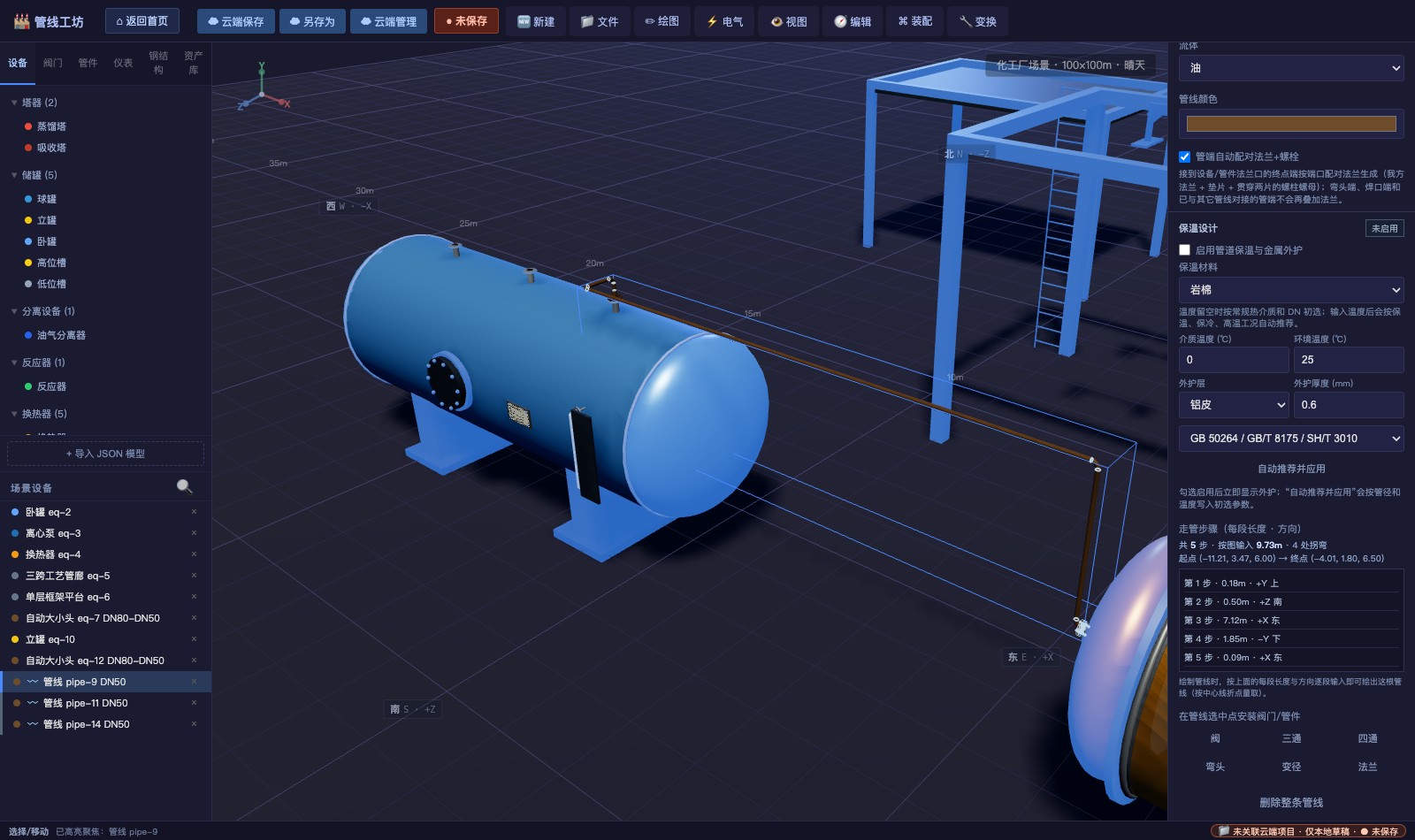
图 9 管线属性面板:管道与法兰规格、保温设计、走管步骤与管件安装入口
工程编号。一键自动编号只给还没有编号的对象补号,已有编号一律不动;全部重新编号会先弹确认;编号冲突检查会查重复编号,以及编号里写的管径、介质与实体实际参数不一致的情况。最后可以导出「工程编号 ↔ 内部 ID ↔ 类别 ↔ 名称」对照表,方便与设计院、采购核对。
五、上游和下游:这不是一个孤立的工具
管线工坊是三个环节衔接起来的一套东西,数据通过 GLB 模型和工程 JSON 传递。
上游:3D 模型搭建工具。负责做图库里没有的设备。它是参数化的——给出尺寸和坐标,软件生成几何,不用手工捏网格。法兰默认按 GB/T 9119 板式平焊钢制管法兰(PL)常用系列,支持 PN6、PN10、PN16、PN25、PN40,改了 DN 或 PN 之后法兰几何自动重建。
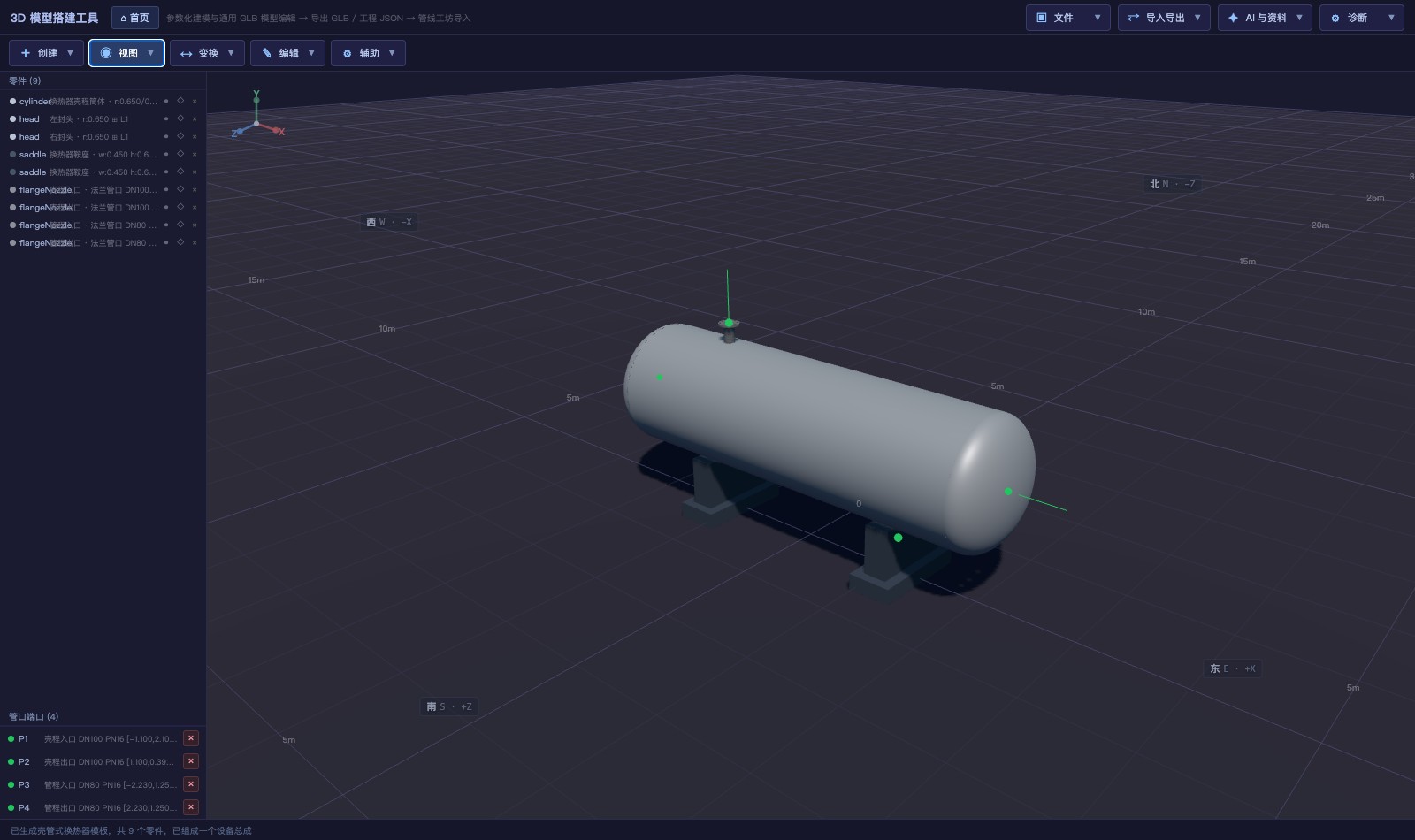
图 10 3D 模型搭建工具:左侧零件列表,下方管口列表,右侧三维视图
它还有一个 AI 建模入口:结合文字描述和图纸图片生成设备模型,支持四视图视觉复核。模型接口的 AI Key 由用户自己配置,只保存在浏览器本地,不上传服务器——这一点我们做得很明确。
下游:数字工厂查看器。它不修改模型,只负责把三维场景和工程属性一起呈现出来。载入 GLB 和工程 JSON 后,点选任意设备、管线、阀门或管件,右侧「对象属性」会列出这个对象的工程信息。
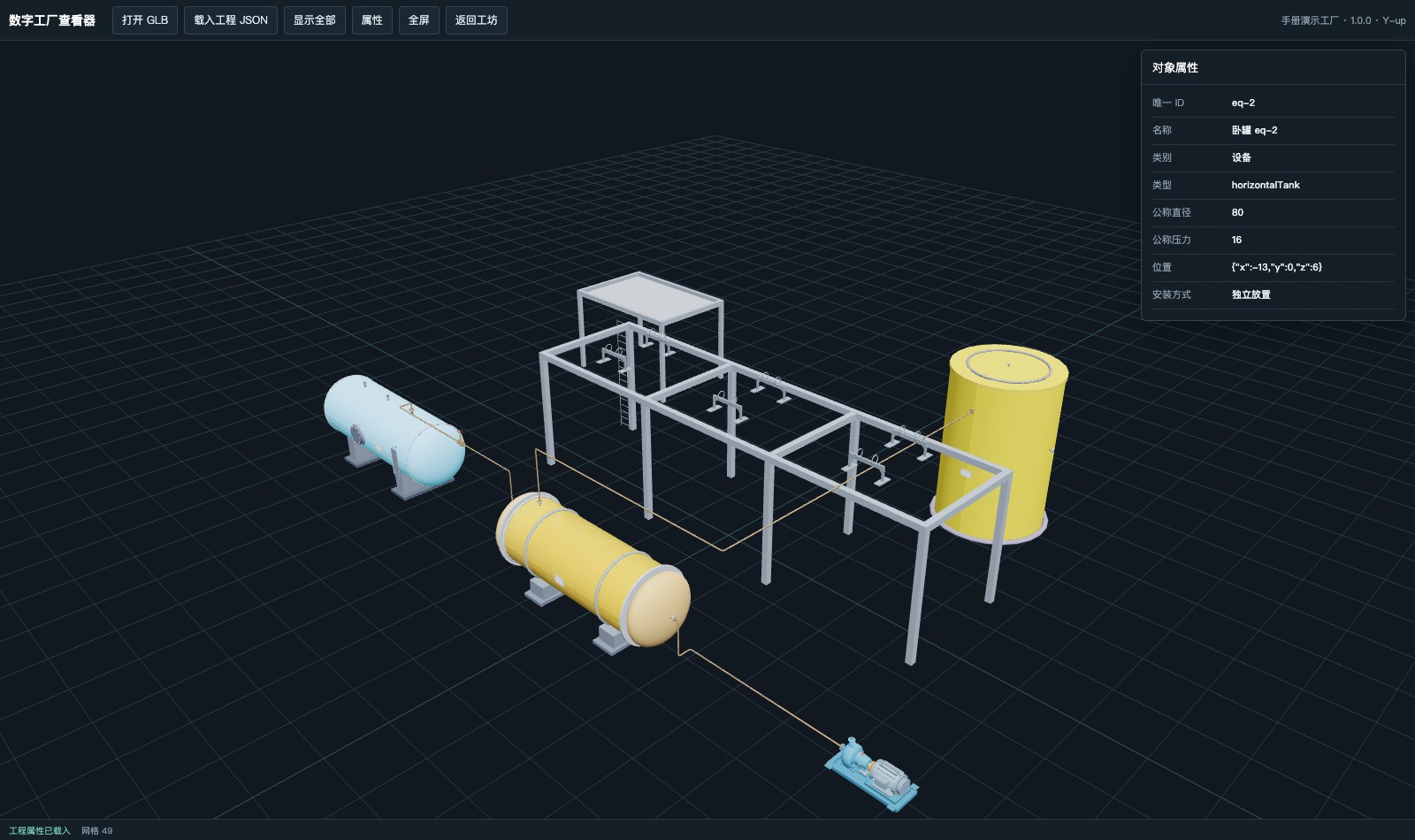
图 11 数字工厂查看器:点选卧罐,右侧显示该设备的工程属性
有个坑要提醒:GLB 与工程 JSON 必须来自同一次导出。文件名里的项目名和时间戳就是配对依据,混用不同批次的文件会出现属性对不上模型。
六、为什么放在浏览器里
不用装客户端。打开网页登录就能用,分享一个链接对方就能看。渲染依赖 Three.js,建议用 Chrome、Edge 或 Safari。
对施工现场、对临时想看图的甲方、对只想给同事看一眼方案的人来说,「不用装东西」这件事的价值比想象中大。
七、说清楚边界
我们不想把话说满。以下是现在明确的边界和设计取舍:
- 图库覆盖有限。内置设备库 21 类、阀门库 10 类、管件库 8 类、仪表库 6 类、钢结构库 21 类。非标设备要靠 3D 模型搭建工具自己做,或者从外部导入 GLB / JSON。
- 正交模式下不能生成斜管。这是工程约束的体现,但会导致某些空间受限的场合没有合法路线。此时要么关掉正交,要么调整设备位置或管口朝向。
- 钢结构不被当作避让障碍。管道可以穿过钢构件——这是为管廊敷设场景做的选择。如果你需要「管道绝对不能穿钢结构」的严格检查,它现在不会拦你。
- 资产公开需要审核。自有资产默认只有自己可见,点「申请公开」后进审核,通过才进公共库。
- 界面文字以实际运行为准。软件还在迭代,手册和实际版本之间可能有细微差异。
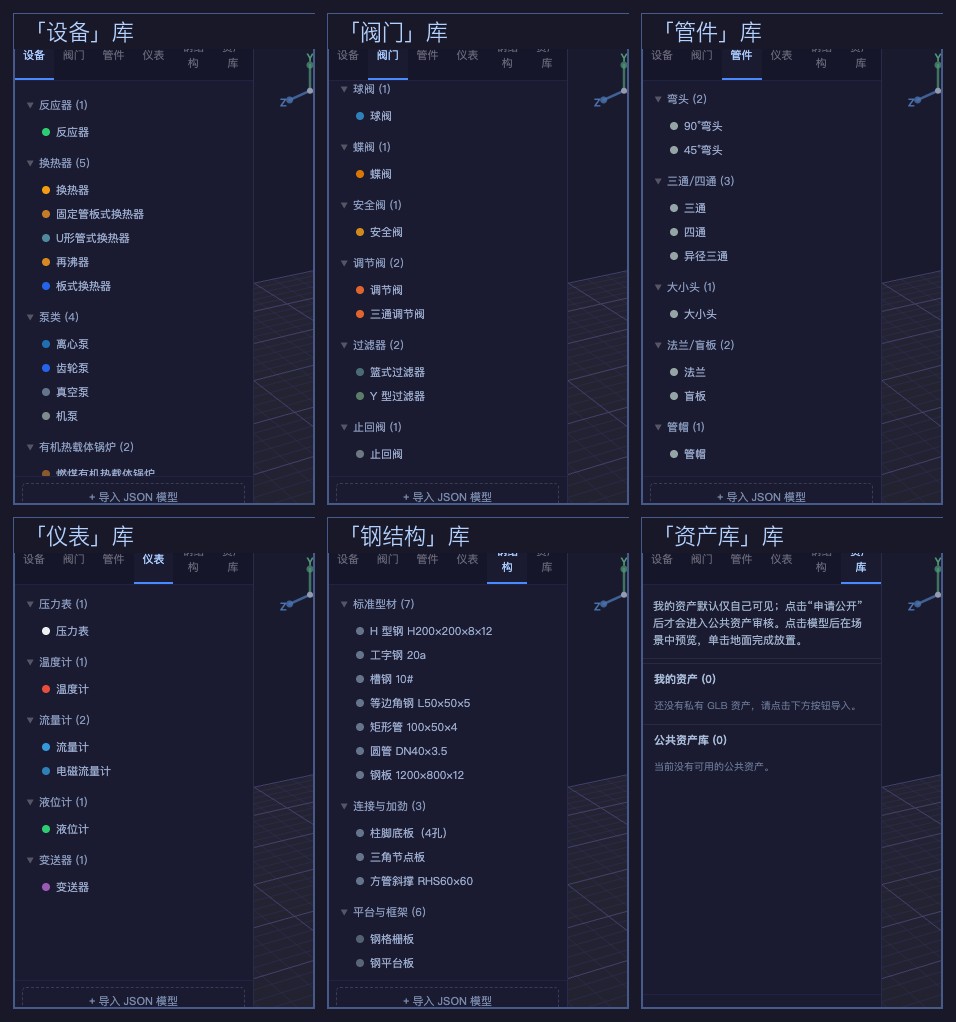
图 12 六个图库页签的内容分布
八、现在可以试
浏览器访问 www.cd198.cn,注册登录后即可使用。
配管这块的具体问题——比如某条规则为什么这么定、某个场景该怎么处理——欢迎在评论区聊。这类问题我们很有兴趣。
请先登录后点赞、转发与评论。登录