
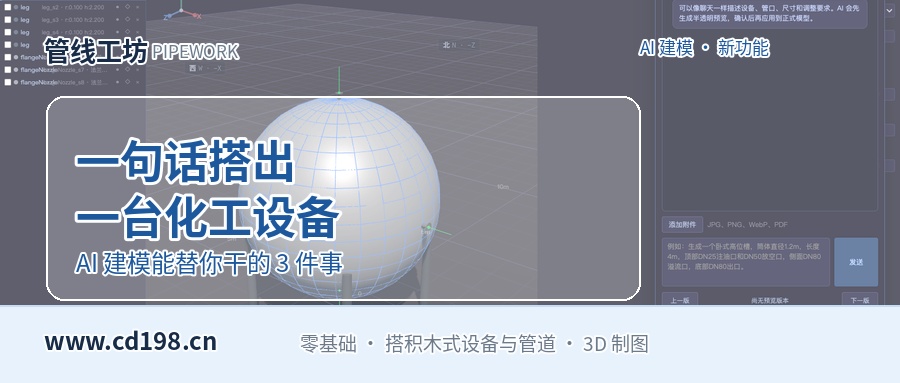
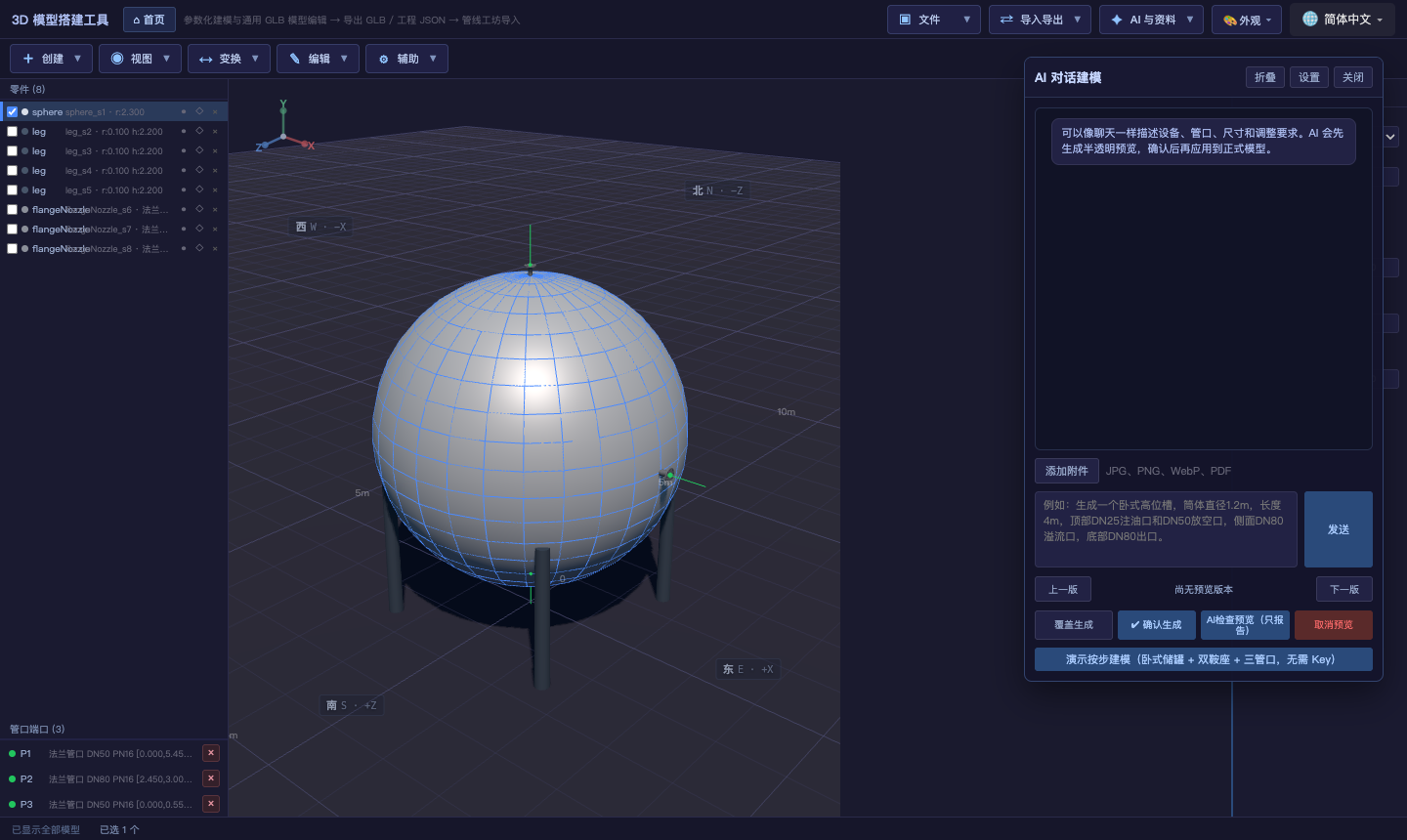
这是我们(管线工坊)今天想重点说的一件事:3D 模型搭建工具里的AI 建模已经能用了。它的意思很直接——你不用再先想「该用哪几个基本体、按什么顺序拼」,把需求说清楚,模型先出来,你在它上面改。浏览器打开就用,不用安装,也不挑电脑配置,零基础一样能上手。
我们不打算把它说成万能。这篇就干一件事:讲清它替你干了什么、你必须自己定什么、以及它现在还做不到什么。
以前怎么建,现在怎么建
| 环节 | 以前的做法 | 用了 AI 建模之后 |
|---|---|---|
| 开头那一步 | 先想清楚用哪几个基本体、谁减谁、先做哪个 | 先把设备描述清楚,模型框架先出来 |
| 试参数 | 尺寸猜一版、看一眼、再改一版 | 半透明预览先看效果,满意再「确认生成」转实体 |
| 找参考 | 翻标准、翻图纸、翻手机里的现场照片 | 照片直接拖进对话,按图建模;标准图纸可以放进知识库让它参考 |
| 改细节 | — | 生成的是可编辑几何,管口、尺寸、位置照旧一个个改 |
| 下次同类活 | 重新来一遍 | 确认生成或导出时自动进「我的建模案例」,下次同类建模会自动参考 |
三种生成方式,按你手上有什么来选
| 方式 | 你要给什么 | 什么时候用它 |
|---|---|---|
| 一句话生成 | 一句把设备和关键尺寸、管口说清的话,例如「直径 3 米、高 5 米的立式分离器,顶部 DN80、底部 DN200 法兰管口」 | 规格明确的常见设备,最快 |
| 看图生成 | 一张设备照片(拖进对话) | 手上有现场照片、但说不清形状的设备 |
| 逐步生成 | 把一台复杂设备拆成几步,每步先看预览再「执行下一步」 | 塔器加内件、加平台这类多部件设备 |
开始之前先在面板右上角「设置」里填好模型供应商、模型名和 API Key——这些只保存在你自己的浏览器里。
它真能替你干的三件事
- 想零件怎么组合:先出框架,省掉「用盒子还是用圆柱、要不要先切一刀」这段反复权衡;
- 反复试尺寸:预览不满意就继续说,不用删零件重来;
- 翻参考、比形状:照片和资料库里的图纸都能当依据,尤其适合「现场有台设备,就要照着它建」的活。
必须你自己定的两个参数
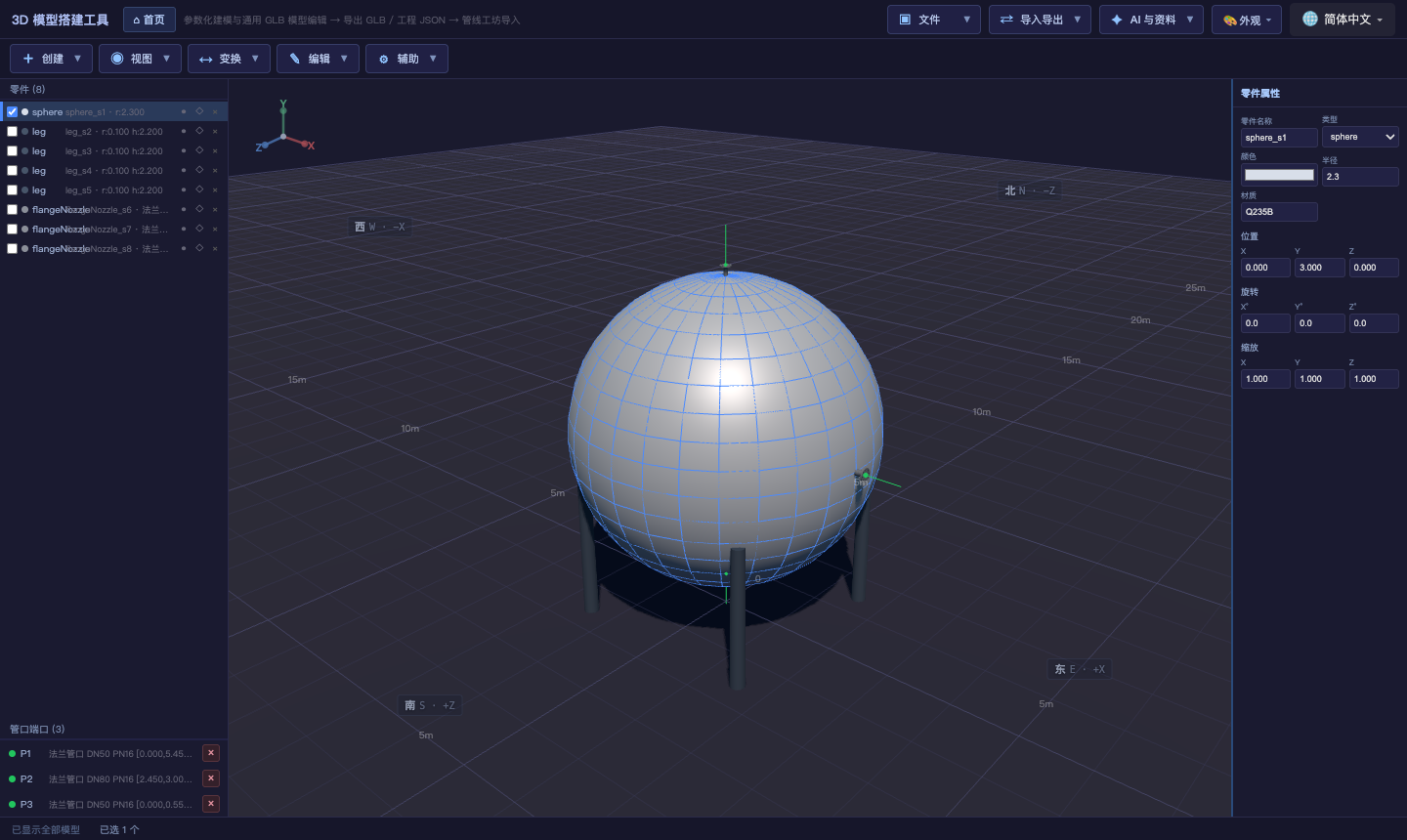
- 工艺条件与关键尺寸:直径、高度、壁厚、管口口径与位置——这些要从工艺条件里来,工具不会替你拍板;
- 强度、选型与标准:它不出强度计算,也不查标准条文。生成的几何是「照你说的做出来」,不是「算过没问题」。
生成的是活的模型,不是一张好看的图
- 生成的模型可以继续当普通零件改:改尺寸、加管口、做布尔运算都行;
- 加好管口,导出 GLB 进管线工坊,就能直接接着摆布局、连管线——管口自带端口,能自动对齐吸附;
- 要交付时导出DXF + SVG 零件图纸(第一角投影三视图,DXF 是兼容版 R12),AutoCAD 直接打开;模型按米、图纸按毫米;
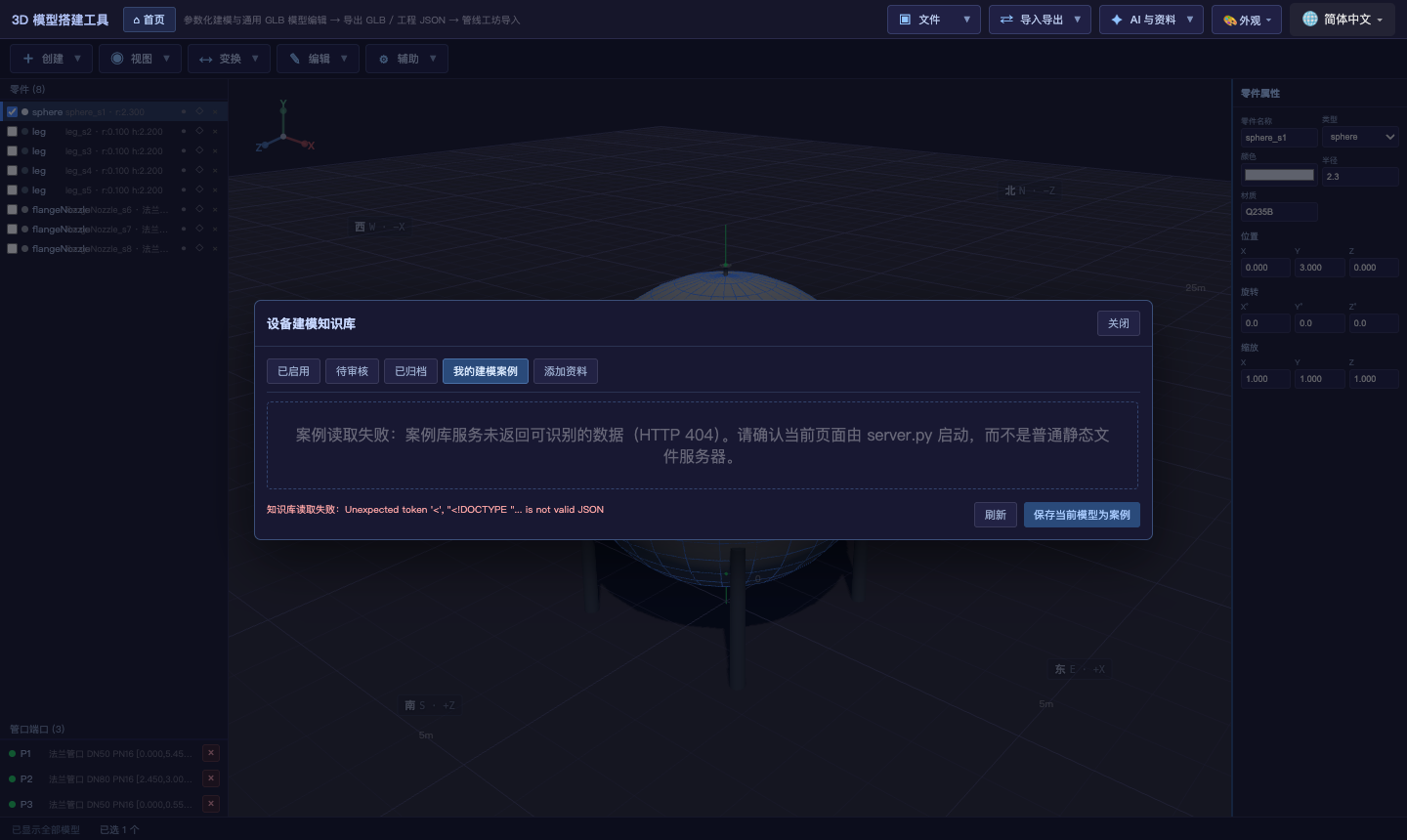
- 用得多它会更合手:「我的建模案例」是账号私有的,同类设备下次建模会自动参考;资料库里放了标准与图纸,它建模时会引用已审核的资料。
现在还做不到的(先说清楚,省得你白试)
- 生成质量取决于你填的模型供应商与提示词,不能保证一次就对;复杂设备建议用「逐步生成」拆开做;
- 看图生成受照片清晰度与角度影响,遮挡严重时识别会偏——这种情况把关键尺寸用一句话说清更稳;
- 不做工艺选型、强度计算,也不会自动查标准;
- 它加速的是「把设备建出来」,替代不了你对工艺的判断。
怎么试
打开 www.cd198.cn → 进入 3D 模型搭建工具(https://www.cd198.cn/tools/model-builder),点「AI 建模」就能试。基础版永久免费,浏览器即用、免安装,零基础也能上手——先用一句话把一台设备搭出来,再决定要不要往下做整套装置。
想按部就班看一遍:AI 建模实操:一句话、看图、逐步三种生成方式;想让 AI 更懂你的活:知识库与我的建模案例怎么用。
管线工坊 · https://www.cd198.cn