第一步:建立项目
进入管线工坊,放置设备并设置场景范围。
 管线工坊PIPE WORKSHOP
进入管线工坊,放置设备并设置场景范围。
从设备管口起笔,使用弯头、法兰和管托完成路线。
在 3D 模型搭建工具生成设备 JSON,再导入到工坊。
三个软件都在浏览器里用本机显卡直接渲染,服务器只负责登录、项目存取和下发工具包。硬门槛只有一条:支持 WebGL 2.0 的浏览器 + 显卡;正式作业建议 16 GB 内存 + 独立显卡 + 1080P 及以上屏幕。点开可看最低 / 推荐 / 舒适三档配置表、三个软件各自的要求、自查方法与采购建议。
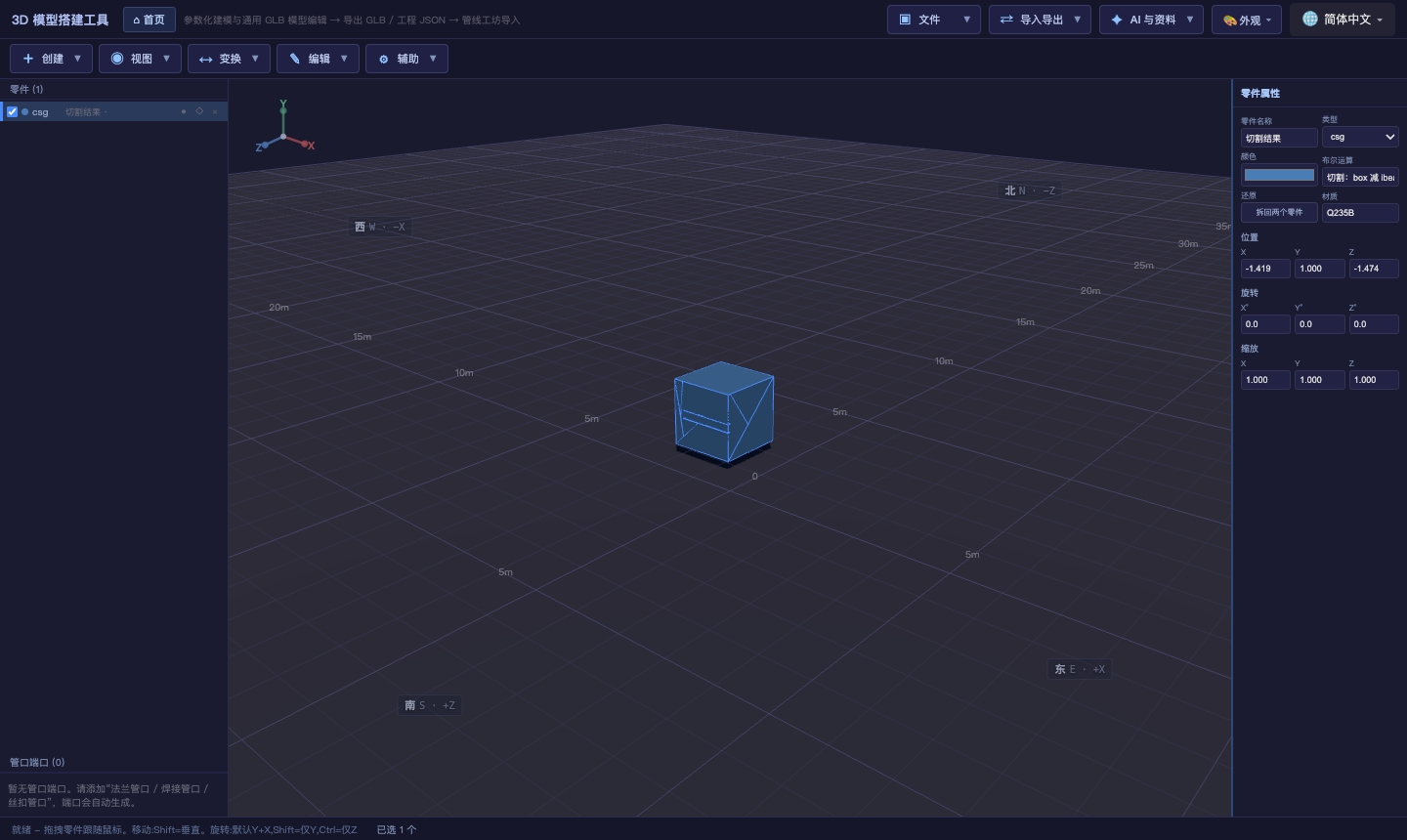
盒子、圆柱、圆锥、棱柱、空心管、胶囊体、球体都支持三种变形:锥度(顶面缩放)、扭转(绕轴角度)、弯曲(轴线弯成圆弧)。含取值含义、方向规则与典型用法。
阅读 6 次 · 转发 0 次
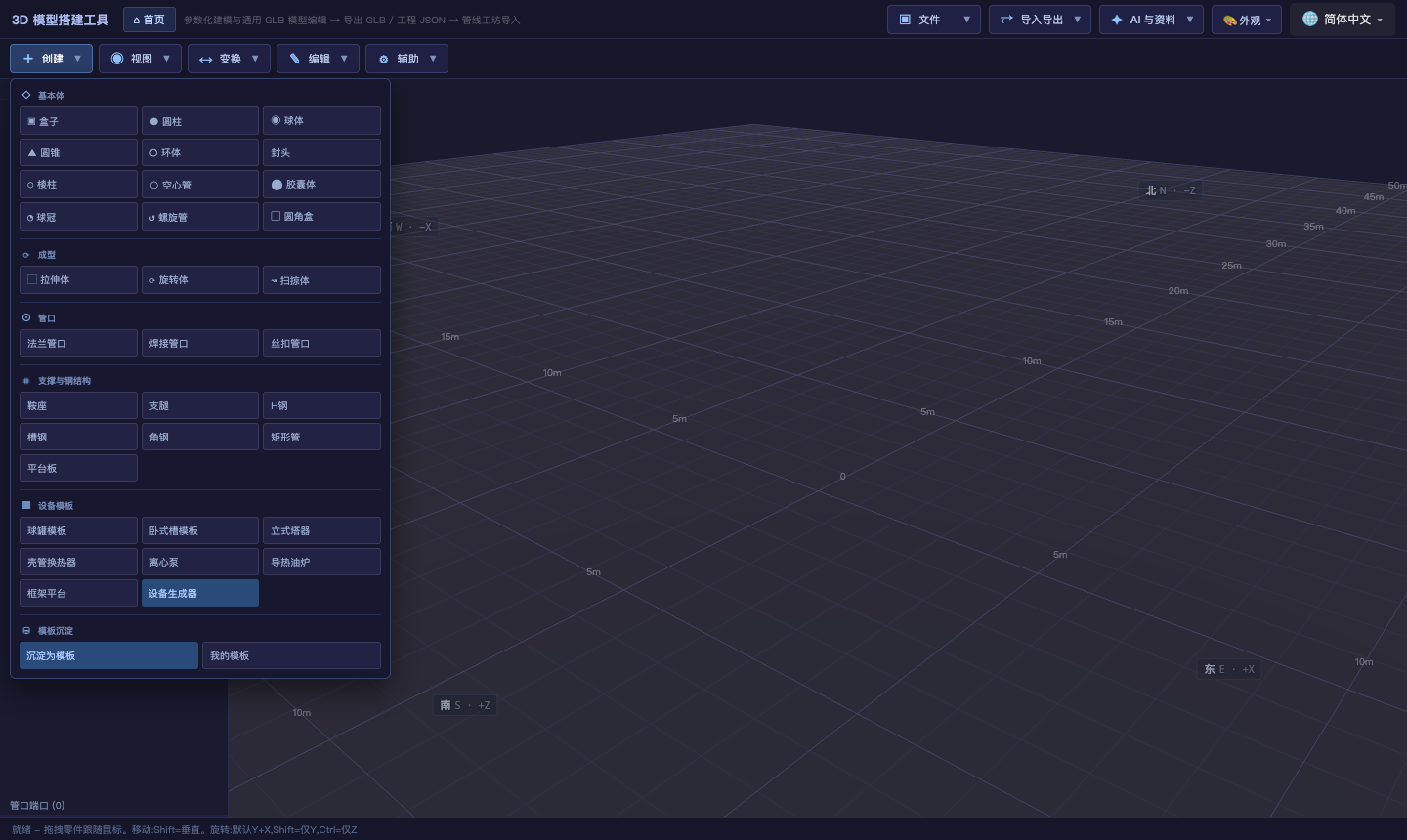
三种成型方式的分工:拉伸做角钢与异形板、旋转做锥形封头与喇叭口、扫掠做弯管与蛇形管;含轮廓点写法与各自的边界,附典型零件实例。
阅读 6 次 · 转发 0 次
管线工坊的模型库里没有你要的那台设备怎么办?三条路:改现有模型的参数、换一种设备模板、自己用 3D 模型搭建工具搭出来。本篇作为「建模工具」系列第一篇,先讲清界面五块各管什么、12 类基本体(盒子/圆柱/封头/空心管/螺旋管…)的参数与典型用途,附三条选型判断,避免一上来就用错零件。
阅读 17 次 · 转发 0 次
P&ID 是唯一一张把整座装置画在一张纸上的图:设备怎么连、物料往哪走、阀门与仪表装在哪根管上。本文讲清三张图(工艺流程图 / P&ID / 轴测图)的分工、一张合格 P&ID 上必须有的六类信息、四条「不按比例也必须守」的工程惯例,以及怎么在管线工坊里从三维模型一键生成 P&ID(DXF / SVG),并用「三维 ↔ P&ID 一致性检查」把「模型改了、图没改」摆到明面上。
阅读 16 次 · 转发 0 次
新注册朋友的最短上手路径:打开软件、看八分钟视频、从一个小装置开始,把拖放、连接、量尺寸、出图走通一遍,再去做完整项目。
阅读 10 次 · 转发 0 次
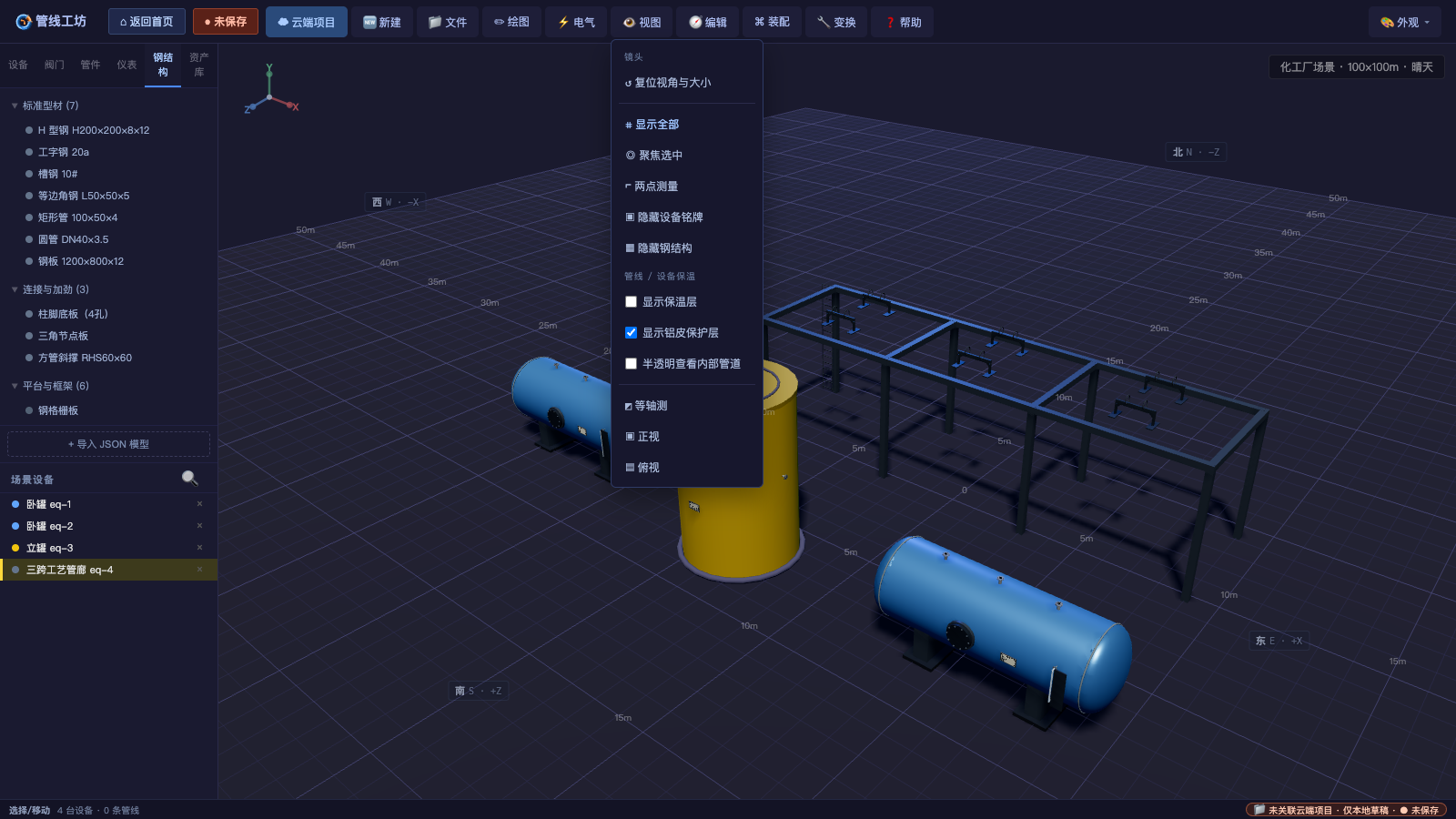
手把手教你用管线工坊的「两点测量」:点两下出六组数据——空间距离、水平距离、高差、ΔX/ΔY/ΔZ、与三轴夹角,附实测截图与进阶技巧。
阅读 6 次 · 转发 0 次
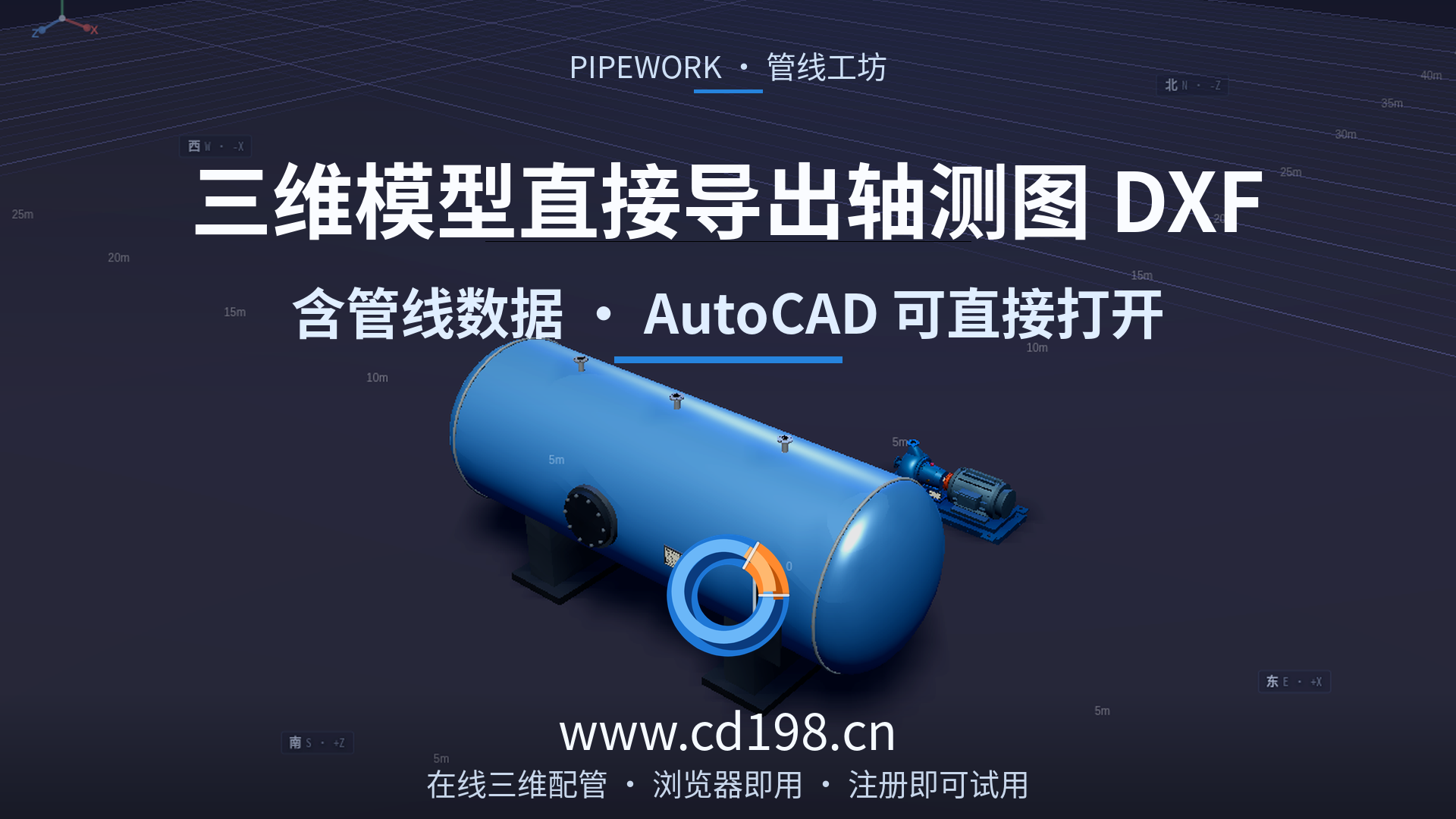
三维配管模型里选中一条管线,一键导出 ISO 轴测图 DXF:管段、弯头、变径等数据随图带入,AutoCAD 直接打开即可编辑,图纸跟着模型走。浏览器即用的在线三维配管。
阅读 9 次 · 转发 0 次
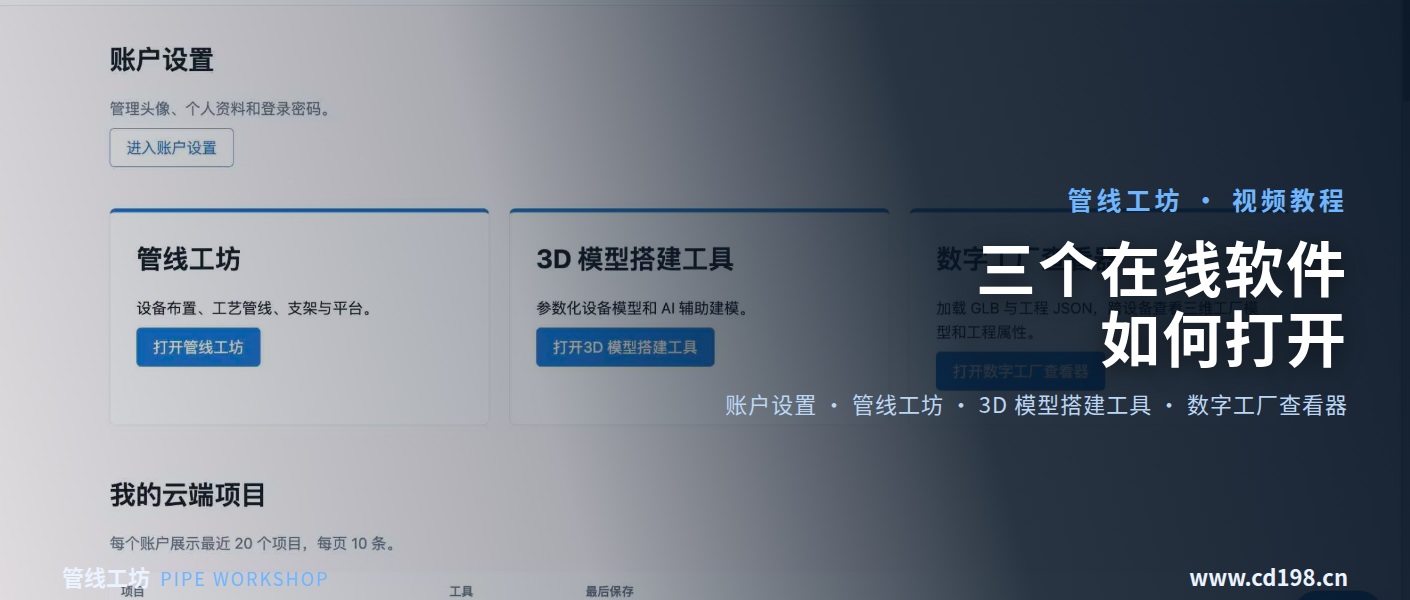
登录管线工坊后,账户设置、管线工坊、3D 模型搭建工具、数字工厂查看器分别从哪里进入?工程文件扩展名 .cp3、模型文件扩展名 .json 怎么存怎么再打开。附 2 分 49 秒配套演示视频。
阅读 12 次 · 转发 0 次
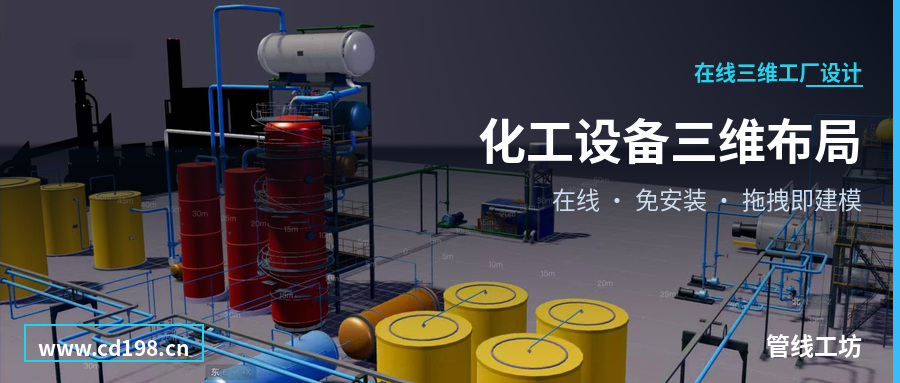
一篇讲完管线工坊的核心流程:新建项目怎么设场景与画布尺寸、设备怎么放置与抬高、钢结构工艺框架怎么搭、设备怎么放进框架某一层、怎么删除与就位固定、项目怎么保存到云端。配一段 3 分 11 秒的完整录屏演示。
阅读 20 次 · 转发 1 次
不积气是第一优先;偏心大小头按「不形成气袋」定朝向;拿到泵样本先查入口直管段要求与最大允许外载荷。
阅读 20 次 · 转发 0 次
按目的选算法:常规用经济厚度法但须校核散热限值,防烫伤用表面温度法(60℃),防冻控温用热平衡法。
阅读 18 次 · 转发 0 次
7 项属性齐全 = 建模验收标准;采购要汇总表、施工要明细表;螺栓垫片按连接点算量。
阅读 13 次 · 转发 0 次
从大赛实际要求倒推工具选择:格式硬约束、四个软件的定位、按处境的决策表、三个易踩的坑。
阅读 18 次 · 转发 0 次
四类免费工具的能力边界 + 7 个筛选问题 + 6 步实测清单。
阅读 18 次 · 转发 0 次
ISO 图六类必备内容 + 标注硬规矩 + 材料表规格写法 + 出图流程与常见坑。
阅读 26 次 · 转发 0 次
三条技术路线各自的边界 + 6 个选型硬指标 + 按场景的选型建议,选型前照着核对一遍。
阅读 22 次 · 转发 0 次
查看器不改模型,只负责把三维场景与工程属性一起呈现。入口:管线工坊「文件 → 打开数字工厂查看器」,或直接用浏览器打开查看器页面。先点打开 GLB 选工坊导出的 .glb 文件,再载入工程 JSON 查看属性。
阅读 18 次 · 转发 0 次
3D 模型搭建工具是管线工坊的上游车间,用于制作图库里没有的设备。采用参数化建模:给定尺寸与坐标,由软件生成几何,不用手工捏网格。可创建基本体(盒子、圆柱、球体、圆锥、环体、封头)等条目。
阅读 16 次 · 转发 0 次